


Медицинская карта питомца: Осмотры, госпитализация и рецепты
Медицинская карта питомца — это единственный источник достоверной информации обо всем, что ветеринар делает для пациента. Каждая запись на прием, осмотр, рецепт, операция, вакцинация и госпитализация хранятся здесь в хронологическом порядке и остаются привязанными к питомцу на протяжении всей его жизни.
Как получить доступ
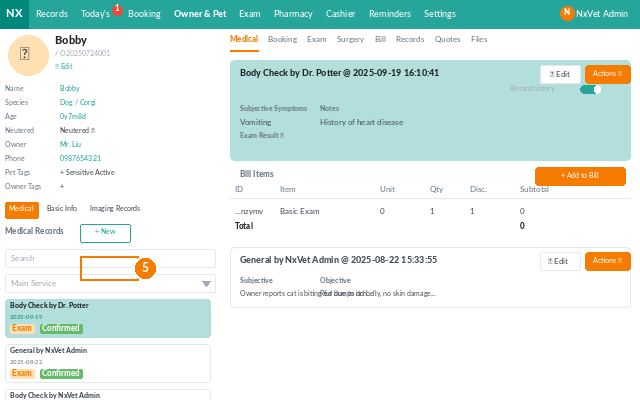
- В главном меню выберите Владельцы и питомцы.
- Перейдите на вкладку Питомцы и выполните поиск по кличке питомца или номеру медицинской карты.
- Нажмите на питомца, чтобы открыть его профиль, а затем перейдите на вкладку Медицинская карта.
Что здесь можно сделать
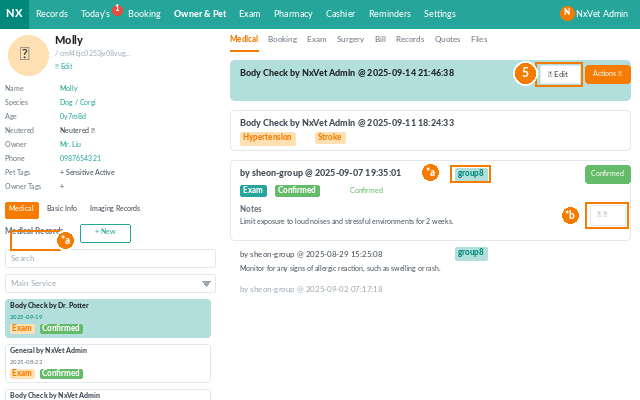
- Просматривать временную шкалу — все записи отсортированы от самых новых к старым, поэтому вы можете увидеть самый последний визит с первого взгляда.
- Фильтровать по типу записи — амбулаторный прием, госпитализация, операция, вакцинация, осмотр или препараты при хронических заболеваниях.
- Нажать на любую запись, чтобы увидеть полную страницу с деталями (субъективные симптомы, показатели жизнедеятельности, диагноз, лечение, рецепт, прикрепленные файлы, счет).
Добавление амбулаторной консультации
- В списке медицинской карты нажмите Добавить консультацию.
- Выберите Лечащего ветеринара и Основную услугу.
- Зафиксируйте визит:
- Субъективные симптомы — то, на что жалуется владелец.
- Показатели жизнедеятельности — передаются с подключенных устройств или вводятся вручную.
- Осмотры и анализы — добавьте лабораторные тесты, визуализацию или другие методы диагностики.
- Диагноз — в формате МКБ или свободным текстом.
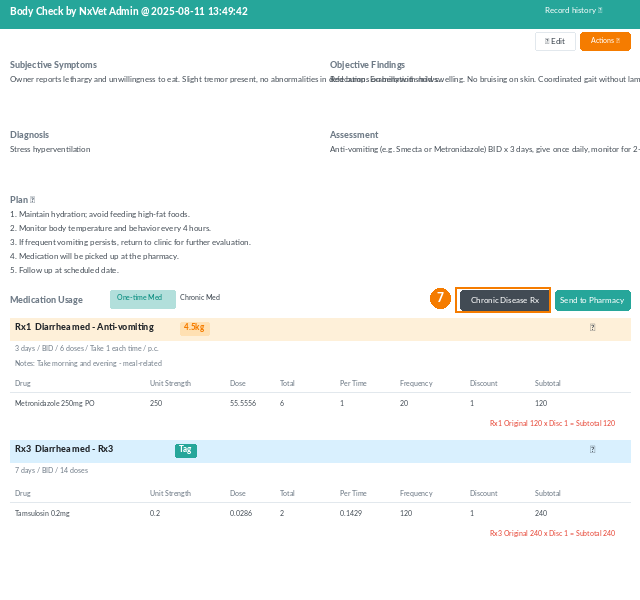
- Лечение и рецепт — добавьте препараты, дозировку и частоту приема. Счет обновится автоматически.
- Прикрепите любое изображение, PDF-файл или отчет лаборатории.
- Нажмите Сохранить, чтобы оставить запись открытой, или Завершить, чтобы заблокировать ее для изменений.
Добавление осмотров и анализов
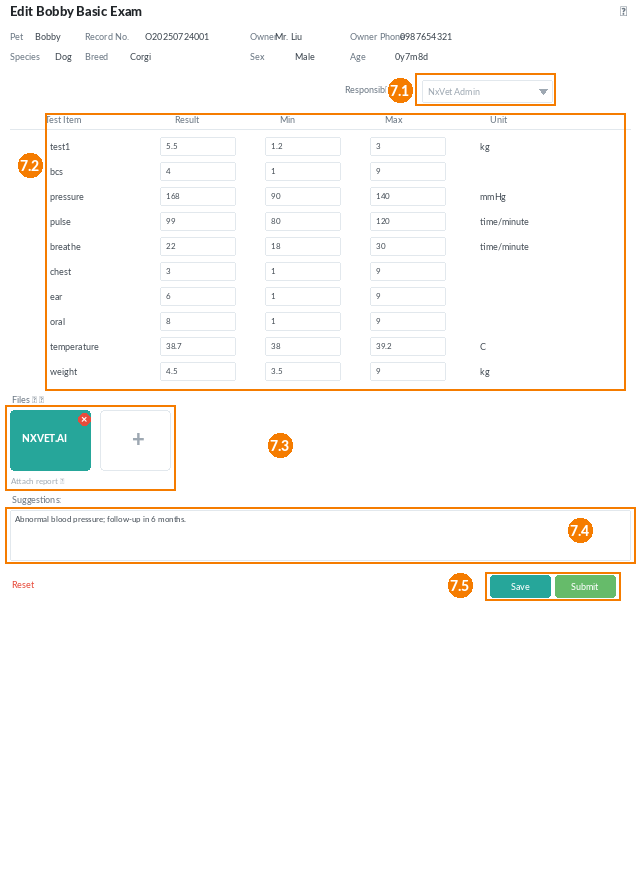
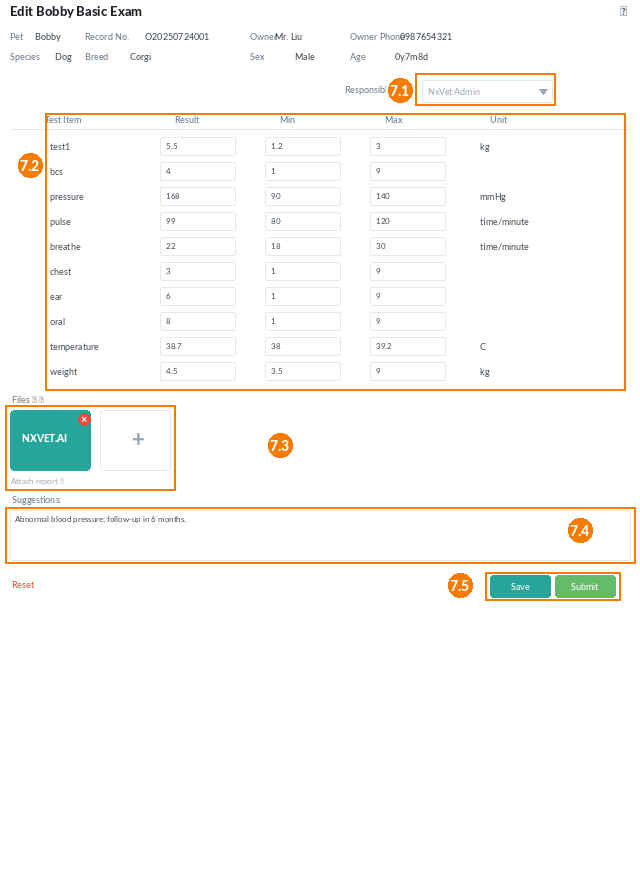
- Внутри медицинской карты нажмите Добавить осмотр/анализ.
- Выберите тип исследования (анализ крови, анализ мочи, визуализация и т. д.) и ответственного лаборанта.
- Значения можно ввести вручную или загрузить с подключенных устройств — вы можете отредактировать показатели приборов в любое время.
- Прикрепите отчет и напишите резюме в поле Рекомендации.
- Нажмите Отправить, чтобы записать результаты обратно в медицинскую карту.
Добавление рецепта
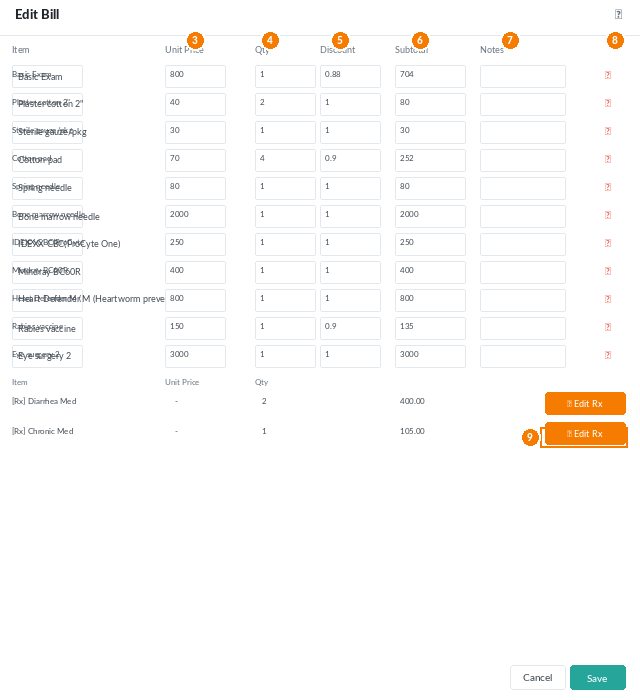
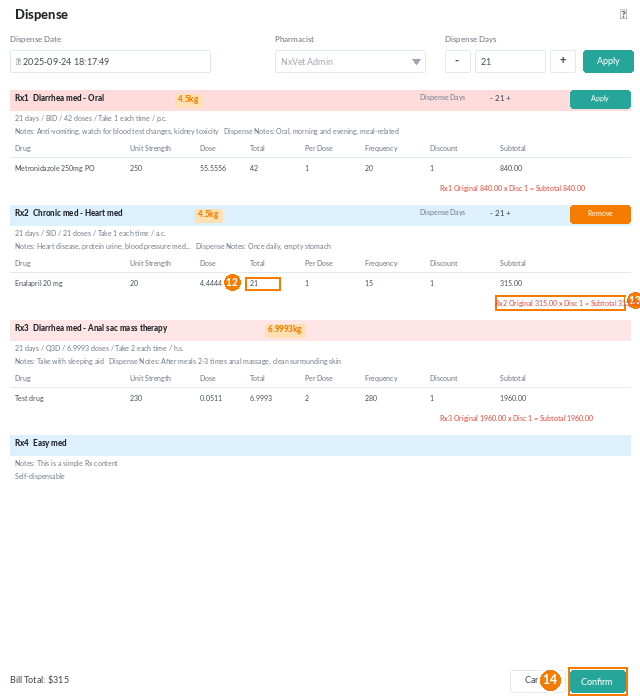
Рецепты бывают трех видов, каждый из которых направляется в свою очередь в аптеке:
- Амбулаторный рецепт — лекарство выдается вместе с сегодняшней консультацией.
- Рецепт на выдачу лекарств — продление препаратов при хронических заболеваниях (например, лекарства для сердца, принимаемые ежемесячно).
- Хирургический рецепт — препараты до и после операции, привязанные к записи о хирургическом вмешательстве.
Для каждого рецепта укажите название назначения, форму выпуска, общее количество, дозу на один прием и продолжительность курса. Система автоматически помечает подконтрольные препараты.
Фиксация операции
- В медицинской карте нажмите Добавить операцию.
- Запишите тип процедуры, лечащего хирурга, анестезию, время начала/окончания и хирургические заметки.
- Прикрепите протокол операции или фотографии.
- При необходимости привижите хирургический рецепт.
Фиксация госпитализации
- Нажмите Госпитализировать (Admit), чтобы начать запись о госпитализации.
- Отслеживайте ежедневные показатели жизнедеятельности, инфузионную терапию, введение препаратов и динамику состояния.
- Счет создается и окончательно формируется при выписке (discharge) — не раньше.
Фиксация вакцинации
- Нажмите Добавить вакцинацию.
- Выберите вакцинный препарат (система автоматически помечает просроченный товар на складе) и дозу.
- Система автоматически создает Напоминание о следующей ревакцинации на основе графика прививок. Оно будет отправлено владельцу через LINE@ или SMS.
Совет
Всегда нажимайте Завершить, как только запись будет окончательно готова. Завершенные записи блокируют большинство полей для редактирования и становятся версией, которая распечатывается в чеке владельца, благодаря чему сотрудники ресепшена и аптеки точно знают, что смотрят на официальный документ, а не на наполовину готовый черновик.