

Настройки бизнеса: Часы работы, правила бронирования и временные закрытия
В разделе Настройки бизнеса клиника настраивает график своей работы, правила онлайн-бронирования, а также любые разовые или регулярные закрытия. Настройки здесь применяются повсеместно — в календаре, форме онлайн-бронирования на мини-сайте TerryMon и в LINE@, а также в напоминаниях.
Как получить доступ
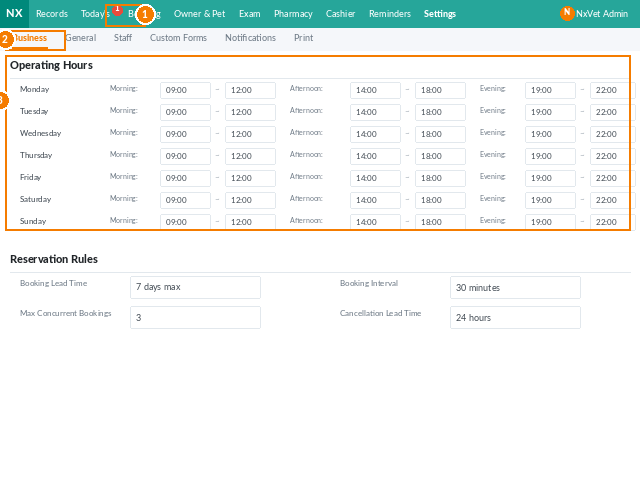
- В главном меню выберите Записи.
- Нажмите Настройки бизнеса.
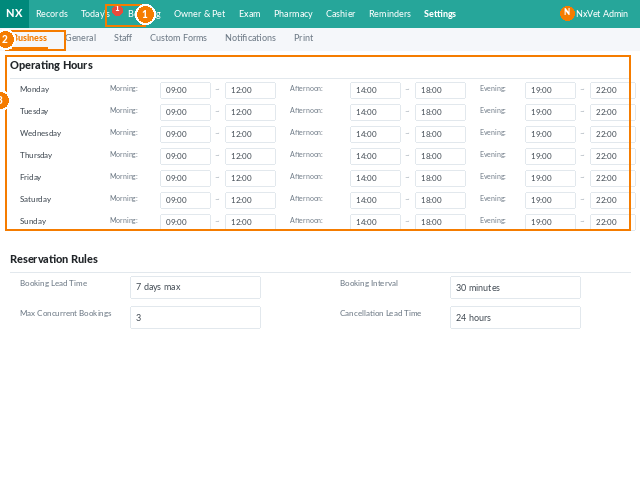
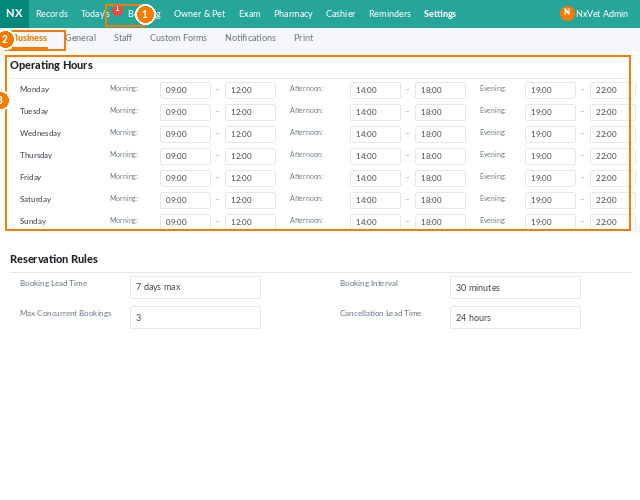
Настройка часов работы
- Нажмите Редактировать рядом с пунктом Часы работы.
- Для каждого дня недели укажите время открытия и закрытия. Оставьте день пустым, чтобы отметить его как регулярный выходной (например, суббота/воскресенье).
- Нажмите Подтвердить. Форма онлайн-бронирования мгновенно обновится на мини-сайте TerryMon и в LINE@.
Собственный сайт клиники (при его наличии) не синхронизируется — не забудьте обновить часы работы там вручную.
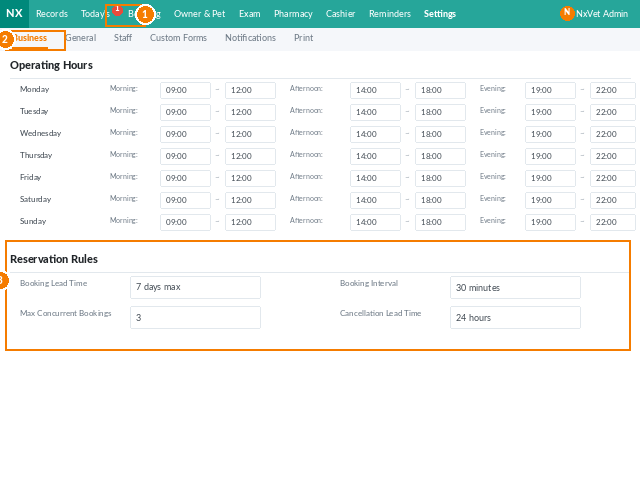
Фиксированное ежедневное закрытие (например, обеденный перерыв)
- Нажмите Добавить часы закрытия.
- Укажите время начала и окончания. Поддерживается несколько интервалов закрытия в день.
- Нажмите Подтвердить.
Чтобы удалить интервал закрытия, нажмите на иконку корзины рядом с ним.
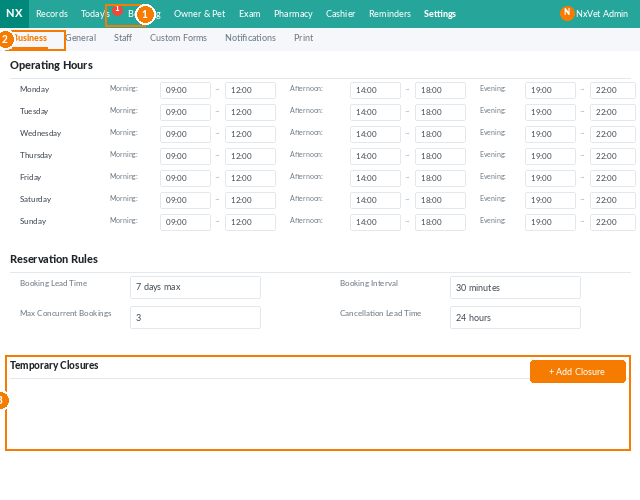
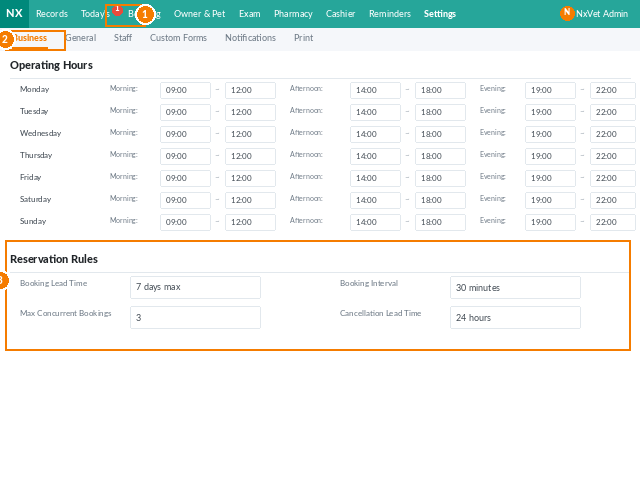
Правила бронирования
Нажмите Редактировать рядом с пунктом Правила бронирования, чтобы настроить:
- Открыто для бронирования — включить или полностью выключить онлайн-бронирование.
- Длительность бронирования (минут) — система блокирует календарь с шагом такой продолжительности.
- Самое раннее время бронирования (дней) — минимальный срок упреждения. Если установлено значение 3, бронирование должно оформляться как минимум за 3 дня до визита.
- Самое позднее время отмены (часов) — за сколько часов до приема владельцы могут самостоятельно отменить запись.
- Доступный горизонт бронирования (дней) — как далеко в будущее можно делать записи (например, на 14 дней вперед).
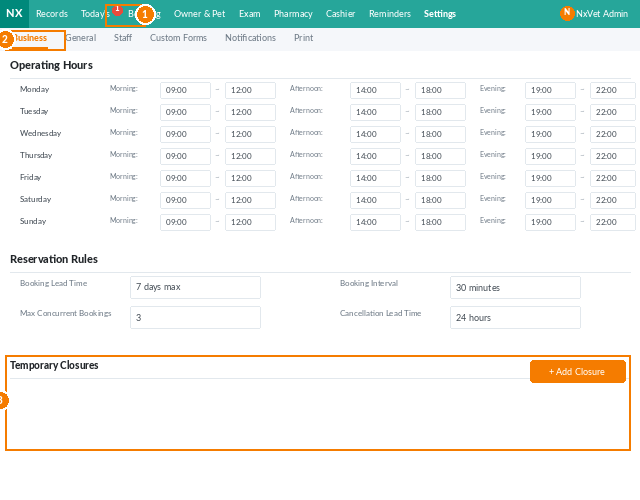
Временное закрытие клиники
Три способа добавить разовое закрытие:
- В Настройках бизнеса нажмите Добавить время закрытия.
- В режиме просмотра календаря (иконка справа) нажмите на дату, в которую вы хотите закрыться.
- В списке бронирований (иконка списка) выберите нужную дату.
Для каждого закрытия укажите:
- Дата.
- Тип:
- Закрыть записи — новые записи не принимаются, но клиника по-прежнему принимает пациентов в порядке живой очереди (например, если график полностью заполнен).
- Закрыто на день — клиника полностью закрыта (например, корпоративный выезд сотрудников, генеральная уборка).
- Время начала / окончания — для закрытия на часть дня.
- Примечания — необязательный контекст для персонала.
Редактирование или удаление временного закрытия
- Редактировать — нажмите на закрытие в календаре или списке, измените детали и подтвердите.
- Удалить — нажмите на закрытие, затем нажмите Удалить.
Примечание: многодневные непрерывные закрытия необходимо настраивать по дням — система не поддерживает указание диапазона дат в одной записи.
Совет
Для долгосрочных закрытий по субботам в летний период (или для любого сезонного графика) используйте экран редактирования Часы работы и оставляйте субботу пустой. Не используйте «Временное закрытие» для повторяющихся графиков — иначе вам придется вводить эти закрытия бесконечно.