


Обзор бронирования: Управление записями на прием
Страница Обзор записей на прием является главным узлом бронирования в клинике. Используйте ее для просмотра графиков работы врачей и смотровых кабинетов в рабочее время, создания записей для любых категорий владельцев и питомцев (новых или повторных), редактирования или отмены приемов, а также изменения порядка отображения врачей в календаре.
Как получить доступ
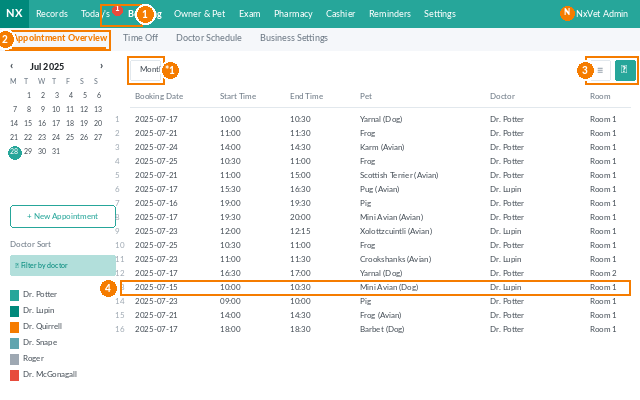
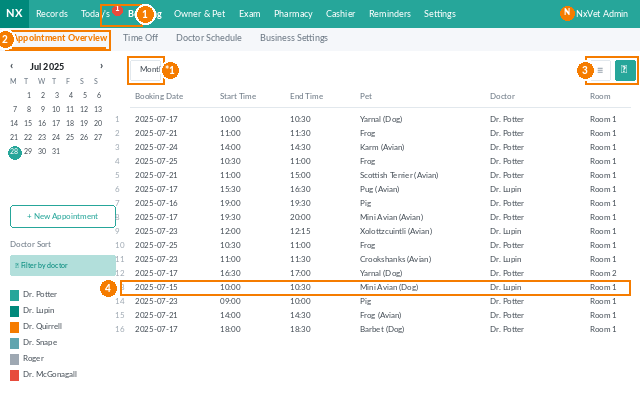
- В главном меню выберите Записи.
- Нажмите Обзор записей на прием.
- Переключайтесь между тремя режимами просмотра с помощью иконок справа: Календарь (Месяц), Ежедневный календарь (День) и Список записей.
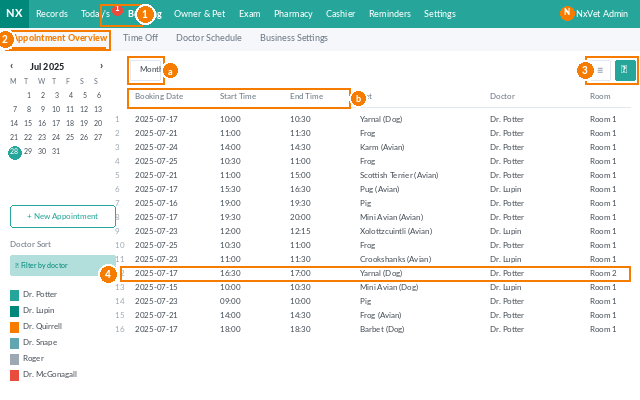
Переключение режимов просмотра
- Календарь (Месяц) — просмотр записей всех врачей на весь месяц с первого взгляда.
- Ежедневный календарь (День) — фокус на расписании одного дня конкретного врача или смотрового кабинета.
- Список записей — простой табличный вид, сортируемый по дате или времени начала.
Во всех режимах просмотра вы можете:
- Фильтровать по времени: Утро / День / Вечер.
- Переключать режим отображения: Врач / Смотровой кабинет (имена врачей, у которых есть записи, подсвечиваются синим цветом).
- Включить галочку Скрыть врачей без записей для уменьшения визуального шума.
- Включить галочку Показать незапланированных / выходные дни врачей, чтобы видеть всех сотрудников, включая тех, у кого нет смены.
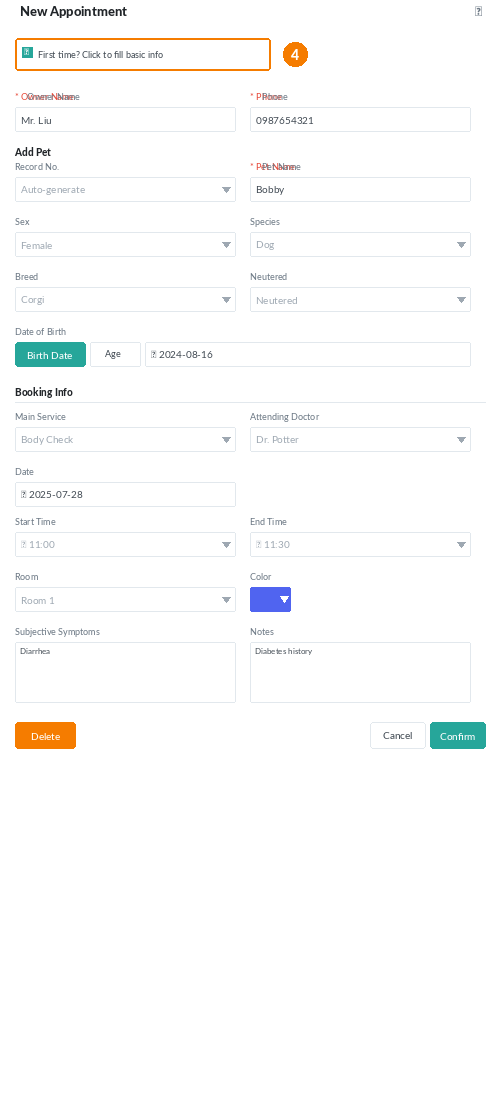
Добавление новой записи
Нажмите Добавить запись, затем выберите подходящий сценарий для владельца/питомца:
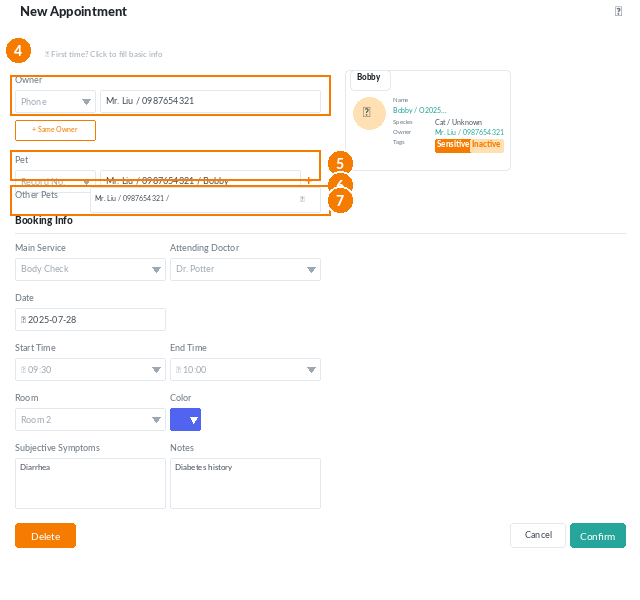
- Новый владелец, новый питомец — нажмите Первичный посетитель и заполните имя владельца, телефон и кличку питомца (обязательно), а также вид, породу, пол и дату рождения (рекомендуется).
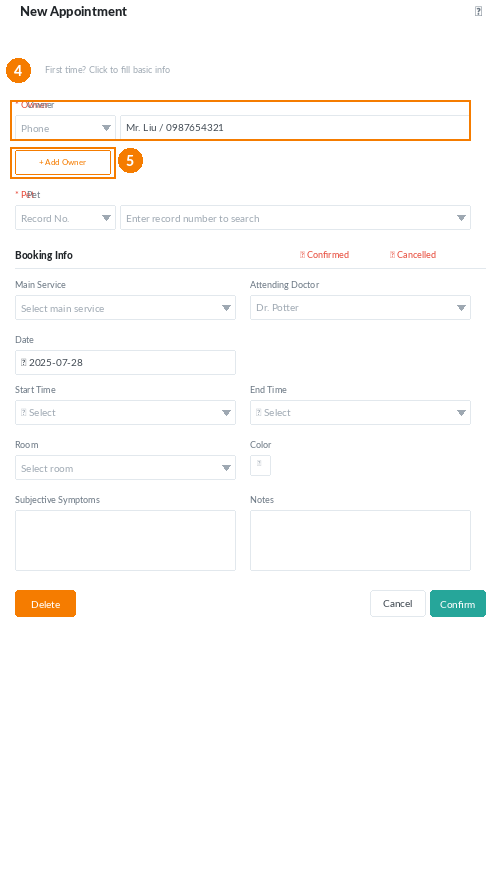
- Существующий владелец, новый питомец — найдите владельца по телефону или имени, затем нажмите Добавить нового питомца для этого же владельца.
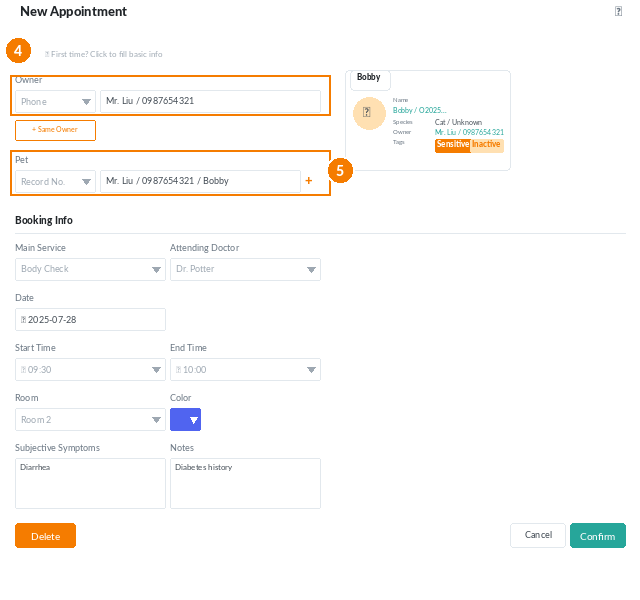
- Существующий владелец, существующий питомец — найдите владельца, выберите питомца из списка. Профиль питомца автоматически заполнится справа.
- Несколько питомцев в одной записи — нажмите на синюю кнопку рядом с полем питомца, чтобы добавить других животных этого же владельца.
Для любого сценария заполните обязательные поля записи: Основная услуга, Время начала и Время окончания. Система автоматически блокирует пересекающиеся временные интервалы.
Необязательные поля записи
- Лечащий врач — назначение конкретного ветеринара.
- Дата — по умолчанию подставляется сегодняшняя дата; измените при необходимости.
- Смотровой кабинет — бронирование конкретного кабинета.
- Цвет — визуальный тег для календаря.
- Субъективные симптомы — то, что владелец сообщил по телефону; дает врачу предварительное понимание проблемы.
- Примечания — любые другие текстовые пометки.
Добавление записей прямо из календаря
- В режиме просмотра «Календарь» или «Ежедневный календарь» нажмите на пустую ячейку в строке нужного врача или кабинета.
- Чтобы забронировать смотровой кабинет вместо врача, сначала переключите тумблер Смотровой кабинет.
- Продолжайте заполнение по описанной выше схеме для нового или существующего владельца, начиная с шага 4.
Редактирование или удаление записи
- Редактировать — нажмите на любую запись в любом режиме просмотра; откроется панель редактирования. Измените услугу, время, кабинет, врача, цвет, симптомы или примечания.
- Удалить — нажмите на запись, затем нажмите Удалить.
Сортировка врачей в календаре
- Нажмите Сортировка врачей.
- Перетащите строки вверх или вниз на нужные позиции.
- Нажмите Подтвердить для сохранения порядка. Столбцы календаря мгновенно перестроятся.
Совет
Если в клинике регулярно планируются длительные процедуры, настройте Цветовые теги по типам услуг (например, красный для хирургии, синий для вакцинации). Администраторы смогут оценивать календарь с первого взгляда и предотвращать накладки в расписании до их возникновения.