


Основная информация о питомце
3.1.1 Основная информация о питомце
1. Обзор
Страница основной информации о питомце используется для управления данными питомцев, включая добавление, поиск и редактирование питомцев, перенос владельца, а также управление тегами питомца/владельца.
Пользователи могут использовать функции базового или расширенного поиска, чтобы точно найти определенных питомцев, а также добавлять или редактировать данные питомца и аватар.
Кроме того, на странице основной информации о питомце пользователи могут регистрировать питомцев, вызывать номера, управлять сохраненной суммой, проверять неоплаченные счета и выполнять оплату.
2. Введение
2.1 Основная информация о питомце
2.1.1 Добавить питомца
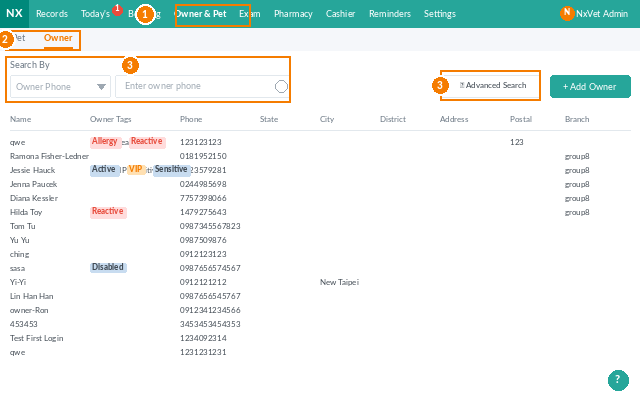
1. Нажмите Владелец Питомец
2. Нажмите Питомец
3. Нажмите Добавить питомца
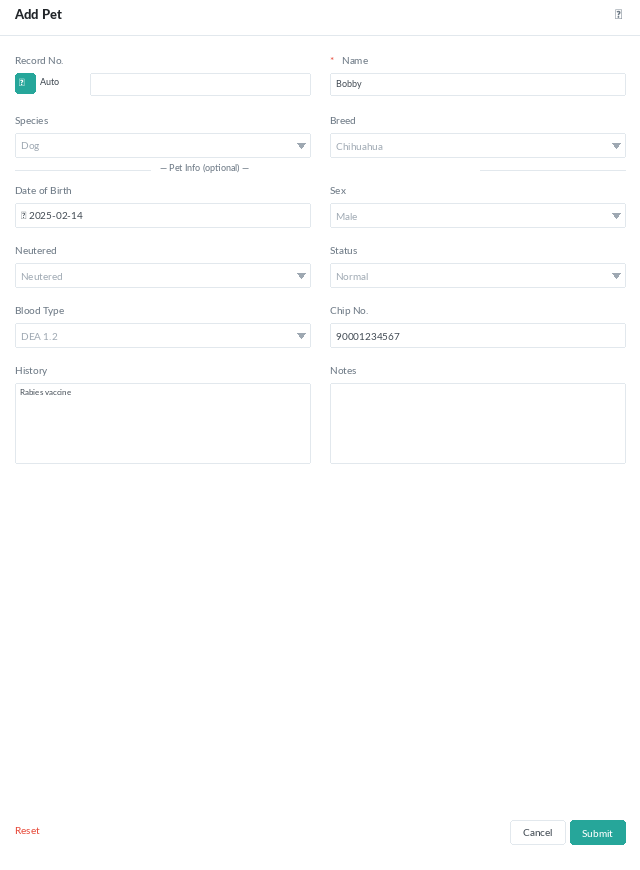
Обязательно
- 4. Исходный владелец/Новый владелец:
- Если владелец ранее приводил других питомцев на консультацию, выберите Исходный владелец.
- Если это первый визит владельца, выберите Новый владелец.
- 5. Владелец:
- Если владелец ранее приводил других питомцев на консультацию, выберите номер телефона или имя владельца и введите значение поиска, чтобы найти информацию о владельце.
- Если это первый визит владельца, выберите Новый владелец и введите имя владельца и номер телефона. Имя владельца в основном используется для идентификации в клинике, поэтому можно использовать прозвище или имя, указанное владельцем, не обязательно юридическое имя владельца.
- 6. Имя: Введите имя питомца.
Необязательно
- Номер медицинской карты: Система автоматически создаст номер медицинской карты на основе правил, заранее настроенных клиникой в системе. Если клиника хочет настроить номер медицинской карты вручную, снимите флажок автоматического ввода и введите номер вручную.
- Вид: Рекомендуется выбрать вид, чтобы ветеринар мог использовать подходящие методы лечения в зависимости от вида до консультации.
- Порода: Рекомендуется выбрать породу, чтобы ветеринар мог использовать подходящие методы лечения в зависимости от породы до консультации.
- Дата рождения/Возраст: Выберите дату рождения или введите возраст, чтобы ветеринар мог использовать подходящие методы лечения в зависимости от возраста до консультации.
- Пол: Выберите пол.
- Кастрирован/Стерилизована: Выберите статус кастрации/стерилизации.
- Статус: Выберите статус содержания питомца.
- Нормальный: Обычно выбирается для питомцев, у которых есть владелец и которые живы.
- Умер: Если питомец умер, выберите этот статус.
- Брошен: Если питомец не содержится клиентом и владелец неизвестен, сначала выберите Брошен.
- Группа крови: Если группа крови питомца известна, выберите ее напрямую, чтобы обеспечить полноту данных медицинской карты.
- Номер микрочипа: Если номер микрочипа питомца известен, введите его напрямую, чтобы обеспечить полноту данных медицинской карты.
- История болезни: Если история болезни питомца известна, введите ее напрямую, чтобы предоставить основу для консультации ветеринара.
- Примечания: Если есть другая дополнительная информация, ее можно указать в этом поле.
2.1.2 Поиск основной информации о питомце
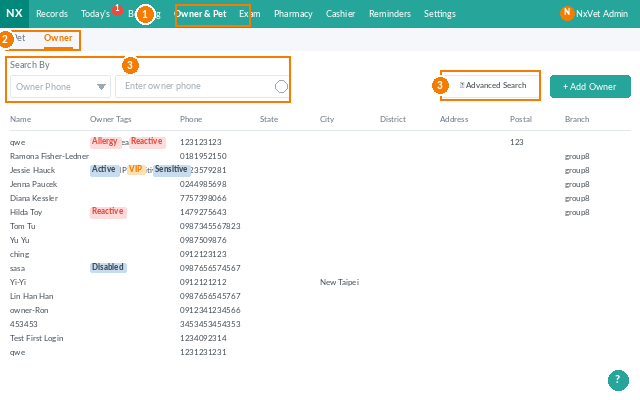
1. Нажмите Владелец Питомец
2. Нажмите Питомец
3. Введите ключевые слова в поле поиска, чтобы найти питомцев. Можно использовать базовый и расширенный поиск для поиска информации о питомцах.
- Базовый поиск:
- Имя питомца владельца
- Номер медицинской карты питомца
- Имя владельца
- Номер телефона владельца
- Расширенный поиск: Если не удается найти информацию о владельце с помощью базового поиска, можно использовать расширенный поиск и ввести ключевые слова. Система отобразит всю информацию о владельцах, содержащую введенные ключевые слова, с помощью нечеткого поиска.
- 3.1 Имя владельца
- 3.2 Телефон, введите не менее 3 цифр
- 3.3 Имя питомца
- 3.4 Номер медицинской карты
- 3.5 Вид
- 3.6 Порода
- 3.7 Пол
- 3.8 Статус
- 3.9 Тег
- 3.10 Номер микрочипа
- 3.11 История болезни
- 3.12 Примечания
4. Нажмите на питомца, чтобы перейти на страницу его основной информации.
5. Основная информация о питомце отображается в левом верхнем углу и включает имя, номер медицинской карты, вид/породу, возраст, статус кастрации/стерилизации, имя и телефон владельца, теги питомца и теги владельца.
6. Нажмите вкладку Основная информация, чтобы просмотреть подробные данные о дате рождения, поле, номере микрочипа, истории болезни, примечаниях и аллергиях.
2.1.3 Редактировать основную информацию о питомце
1. Нажмите Владелец Питомец
2. Нажмите Питомец
3. Введите ключевые слова в поле поиска, чтобы найти питомцев.
4. Нажмите на питомца, чтобы перейти на страницу его основной информации.
5. Нажмите значок редактирования, чтобы перейти на страницу редактирования.
Обязательно
6. Имя: Введите имя питомца
Необязательно
Номер медицинской карты, вид, порода, дата рождения/возраст, пол, кастрирован/стерилизована, статус (Нормальный/Умер/Брошен), группа крови, номер микрочипа, история болезни, примечания.
2.1.4 Перенести владельца
1. Нажмите Владелец Питомец
2. Нажмите Питомец
3. Введите ключевые слова в поле поиска, чтобы найти питомцев (Базовый поиск/Расширенный поиск).
4. Нажмите на питомца, чтобы перейти на страницу его основной информации.
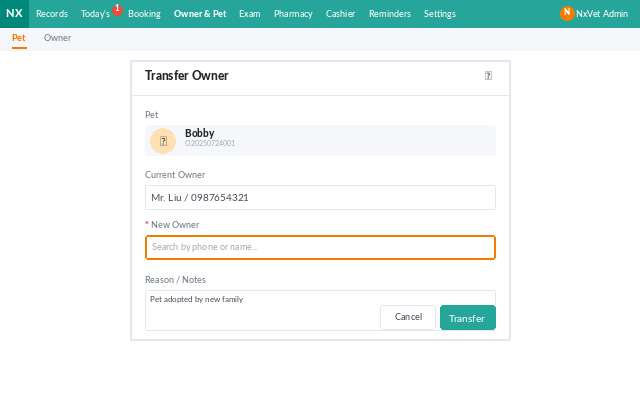
5. Нажмите значок редактирования, чтобы перейти на страницу редактирования.
6. Нажмите Перенести.
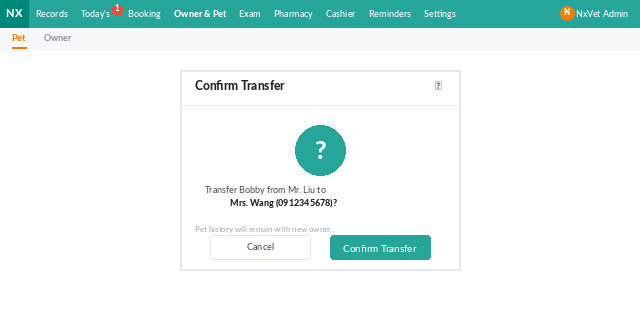
7. Введите имя владельца или номер телефона, чтобы выбрать нового владельца для переноса.
8. Нажмите Подтвердить, чтобы завершить перенос владельца.
2.1.5 Добавить/редактировать аватар питомца
1. Нажмите Владелец Питомец
2. Нажмите Питомец
3. Введите ключевые слова в поле поиска, чтобы найти питомцев.
4. Нажмите на питомца, чтобы перейти на страницу его основной информации.
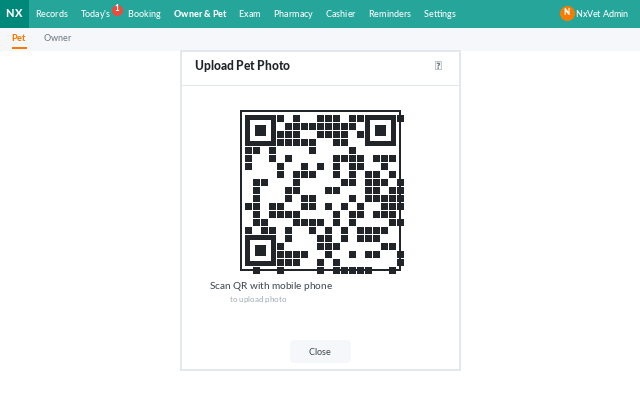
Загрузка с телефона
5. Нажмите значок камеры.
6. Отсканируйте QR-код телефоном.
7. Нажмите Выбрать файл, чтобы выбрать изображение из фотогалереи телефона, файлов, Google Drive, или сделать фото и загрузить его напрямую.
8. Нажмите Подтвердить, чтобы завершить загрузку файла.
9. Нажмите значок обновления, чтобы увидеть загруженный аватар.
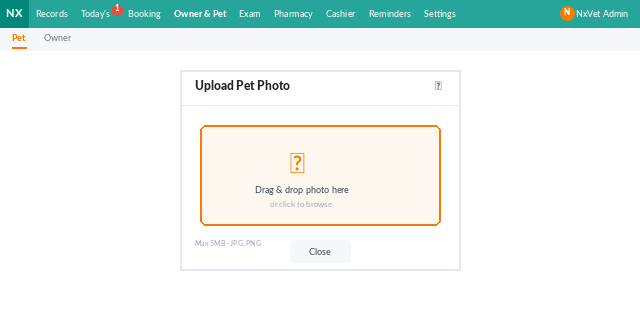
Загрузка с компьютера
a: Нажмите на аватар питомца, чтобы выбрать файл изображения с компьютера. Новый аватар будет отображен сразу после загрузки.
b: Можно свободно обрезать размер аватара.
2.1.6 Добавить теги питомца и владельца
1. Нажмите Владелец Питомец
2. Нажмите Питомец
3. Введите ключевые слова в поле поиска, чтобы найти питомцев.
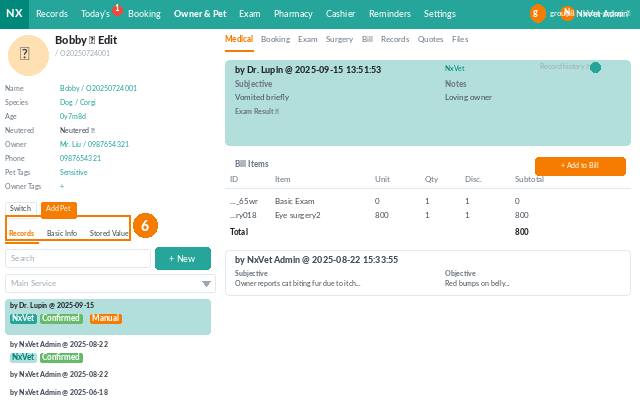
4. Нажмите на питомца, чтобы перейти на страницу его основной информации.
5. Нажмите значок +, чтобы добавить тег.
6. Нажмите Категория
7. Затем нажмите Подкатегория
8. Пользовательские теги будут отображаться в правом столбце тегов. Нажмите на тег, чтобы добавить его, разрешен множественный выбор.
*Категории, подкатегории и теги можно настраивать, редактировать, добавлять или удалять.
2.1.7 Удалить теги питомца и владельца
1. Нажмите Владелец Питомец
2. Нажмите Питомец
3. Введите ключевые слова в поле поиска, чтобы найти питомцев.
4. Нажмите на питомца, чтобы перейти на страницу его основной информации.
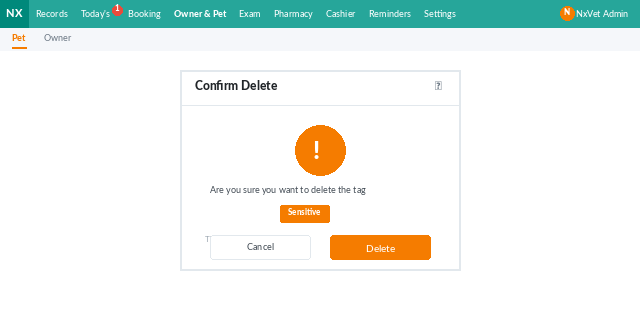
5. Нажмите значок x справа от тега, чтобы удалить его.
6. Введите DELETE, чтобы завершить удаление.
2.1.8 Показать/скрыть теги питомца и владельца
1. Нажмите Владелец Питомец
2. Нажмите Питомец
3. Введите ключевые слова в поле поиска, чтобы найти питомцев.
4. Нажмите на питомца, чтобы перейти на страницу его основной информации.
5. Нажмите значок глаза, чтобы показать или скрыть теги.
2.1.9 Регистрация
1. Нажмите Владелец Питомец
2. Нажмите Питомец
3. Введите ключевые слова в поле поиска, чтобы найти питомцев.
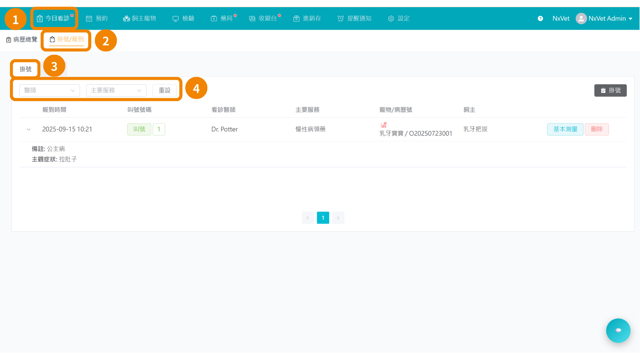
4. Нажмите на питомца, чтобы перейти на страницу его основной информации.
5. Нажмите Зарегистрировать.
Обязательно
6. Основная услуга: Выберите основную услугу для этой регистрации, то есть цель визита.
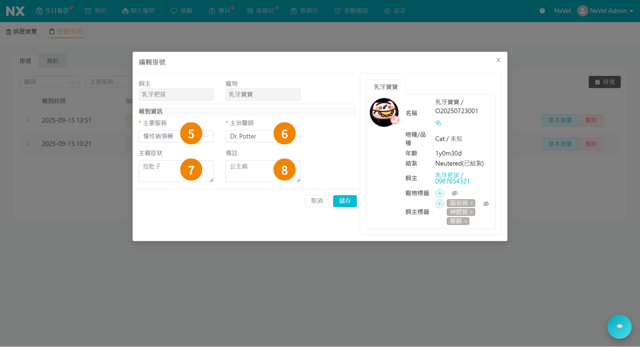
7. Лечащий ветеринар: Выберите лечащего ветеринара для приема.
Необязательно
- 8. Заполнить субъективные симптомы: Если владелец сообщил о состоянии питомца во время записи, можно ввести субъективные симптомы, чтобы ветеринар заранее понял состояние питомца до консультации.
- 9. Примечания: Если есть другая дополнительная информация, ее можно указать в этом поле.
- 10. Подтвердить: Если базовые измерения еще не были выполнены, нажмите Подтвердить, чтобы завершить новую регистрацию. Базовые измерения все еще можно добавить или отредактировать в 1.2 Регистрация/Запись.
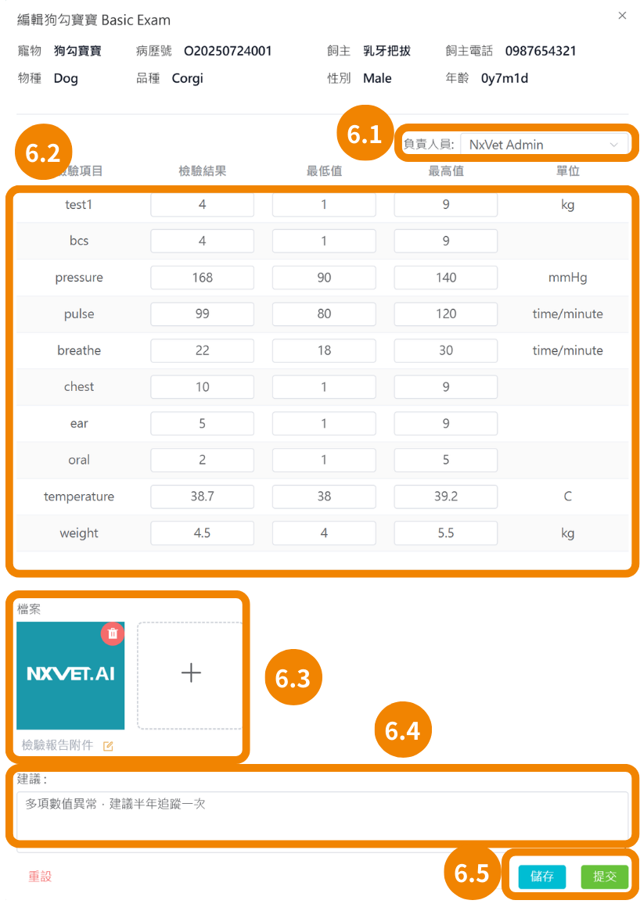
- 11. Подтвердить и редактировать базовые измерения: Если вы хотите выполнить базовые измерения питомца сразу после регистрации, нажмите эту кнопку.
- 11.1 Ответственный сотрудник
- 11.2 Значения анализов
- 11.3 Файлы
- 11.4 Рекомендации
- 11.5 Сохранить/Отправить
12. После завершения регистрации система автоматически создаст новую медицинскую карту и импортирует информацию, заполненную при регистрации. Чтобы отредактировать эту новую медицинскую карту, см. 3.1.2 Медицинская карта питомца 2.2 Редактировать медицинскую карту.
2.1.10 Вызов номера
1. Нажмите Владелец Питомец
2. Нажмите Питомец
3. Введите ключевые слова в поле поиска, чтобы найти питомцев.
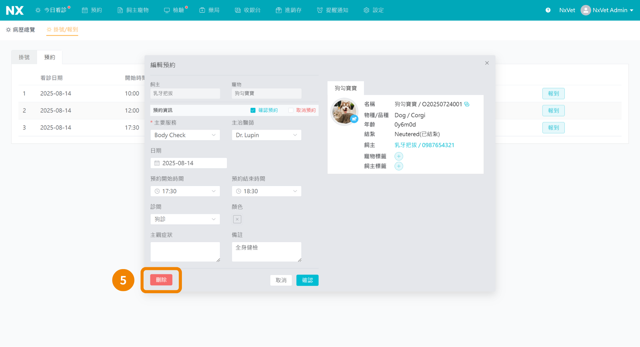
4. Нажмите на питомца, чтобы перейти на страницу его основной информации.
5. Нажмите Вызов номера.
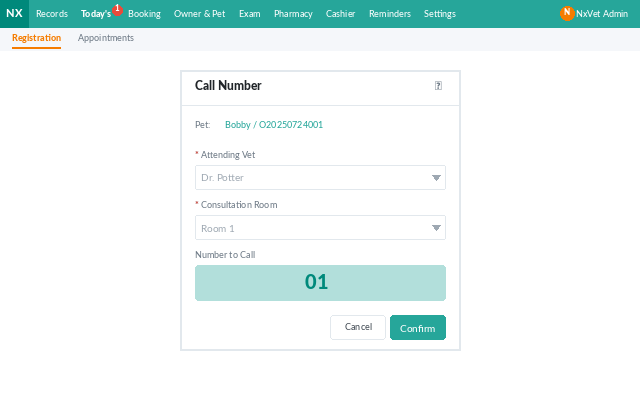
5. Выберите лечащего ветеринара.
6. Выберите консультационный кабинет.
7. Нажмите Подтвердить, чтобы автоматически синхронизировать систему вызова и мгновенно обновить экран вызова в Line@ и на телевизоре.
2.1.11 Поиск записей переплаты/недоплаты и неоплаченных счетов
1. Нажмите Владелец Питомец
2. Нажмите Питомец
3. Введите ключевые слова в поле поиска, чтобы найти питомцев.
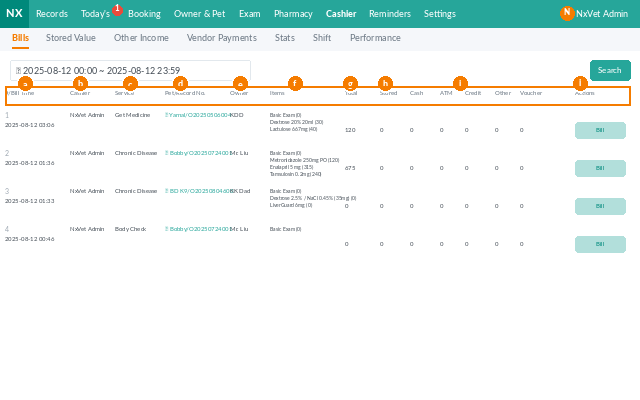
4. Нажмите на питомца, чтобы перейти на страницу его основной информации.
5. Нажмите вкладку Записи переплаты/недоплаты.
6. Отфильтруйте период времени, который хотите просмотреть.
7. В этом разделе будет отображен краткий список неоплаченных счетов. Нажмите на счет, чтобы перейти к оплате.
2.1.12 Добавить сохраненную сумму
1. Нажмите Владелец Питомец
2. Нажмите Питомец
3. Введите ключевые слова в поле поиска, чтобы найти питомцев.
4. Нажмите на питомца, чтобы перейти на страницу его основной информации.
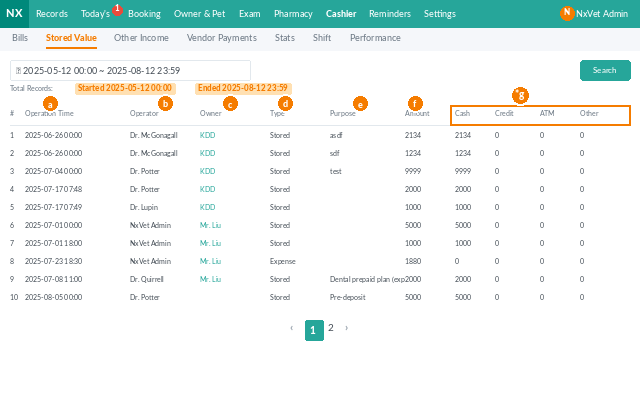
5. Нажмите вкладку Записи переплаты/недоплаты.
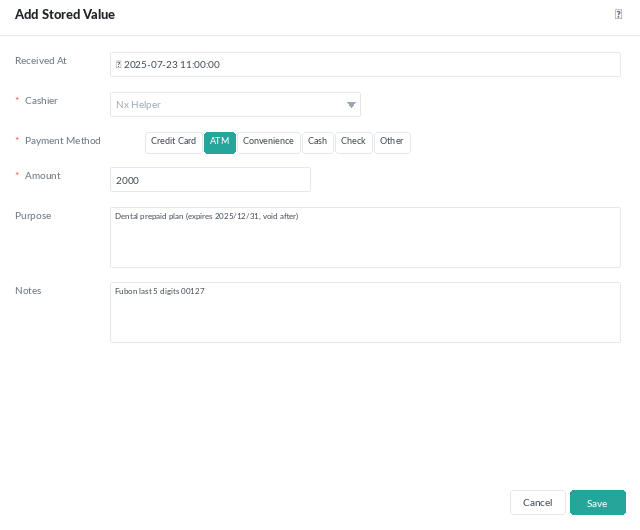
6. Нажмите кнопку + Сохраненная сумма, чтобы добавить новую сумму.
Обязательно
- Получатель: Выберите сотрудника, который в данный момент выполняет операцию приема оплаты.
- Способ оплаты: Выберите способ оплаты владельца (кредитная карта, ATM, магазин у дома, наличные, чек, другое).
- Сумма оплаты: Введите сумму, которую нужно сохранить на этот раз.
Необязательно
- Время приема оплаты: Рекомендуется указывать точное время приема оплаты, насколько это возможно, так как это помогает уточнить данные и облегчает подсчет наличных.
- Назначение: Сохраненная сумма владельца может использоваться для различных расходов в клинике.
- Примечания: Если есть другая дополнительная информация, например кредитная карта или последние пять цифр перевода для удобной сверки.
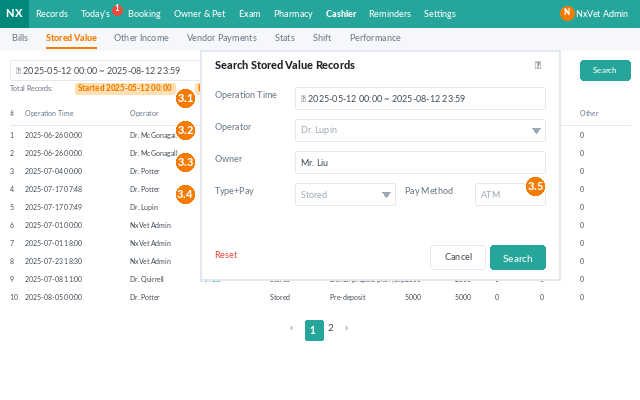
2.1.13 Поиск записей сохраненной суммы
1. Нажмите Владелец Питомец
2. Нажмите Питомец
3. Введите ключевые слова в поле поиска, чтобы найти питомцев.
4. Нажмите на питомца, чтобы перейти на страницу его основной информации.
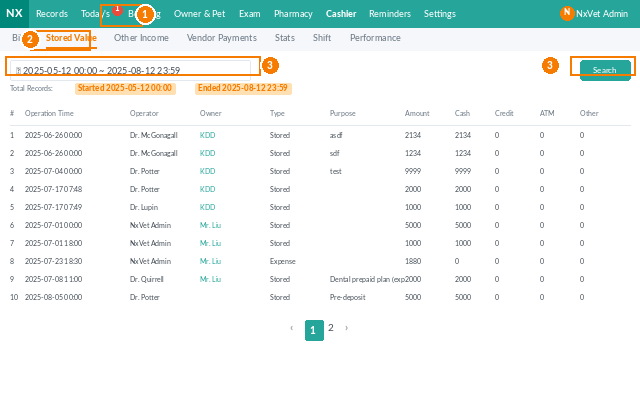
5. Нажмите вкладку Записи переплаты/недоплаты.
6. Сохраненная сумма: В этом столбце будет отображаться текущий остаток сохраненной суммы владельца. Нажмите на синюю сумму, чтобы просмотреть каждую запись пополнения.
7. В списке будет отображаться каждая запись пополнения, включая время приема оплаты, получателя, сумму и способ оплаты.
2.1.14 Оплата/Прием оплаты
1. Нажмите Владелец Питомец
2. Нажмите Питомец
3. Введите ключевые слова в поле поиска, чтобы найти питомцев.
4. Нажмите на питомца, чтобы перейти на страницу его основной информации.
5. Нажмите вкладку Записи переплаты/недоплаты.
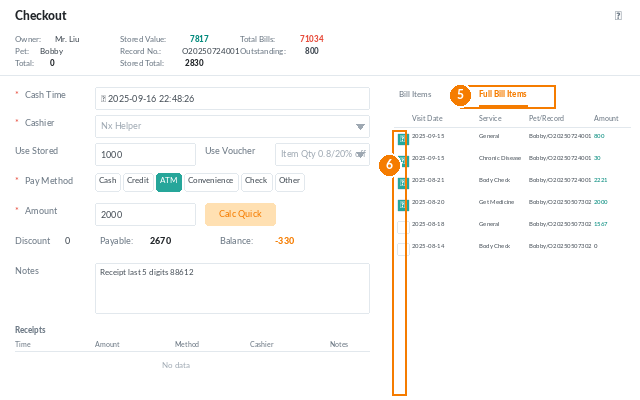
6. Отфильтруйте период времени, который хотите просмотреть.
7. В этом разделе будет отображен краткий список неоплаченных счетов. Нажмите на счет, чтобы перейти к оплате.