

Пользовательские формы: Согласия, анкеты приема и выписки
Страница Формы в Настройках позволяет клинике создавать индивидуальные документы — формы согласия на операцию, анкеты приёма, инструкции при выписке, карты вакцинации, контрольные списки анестезии и всё остальное, что раньше хранилось на планшетах с зажимами. Формы можно заполнять на планшете, подписывать цифровой подписью и сохранять прямо в медицинскую карту питомца.
Как получить доступ
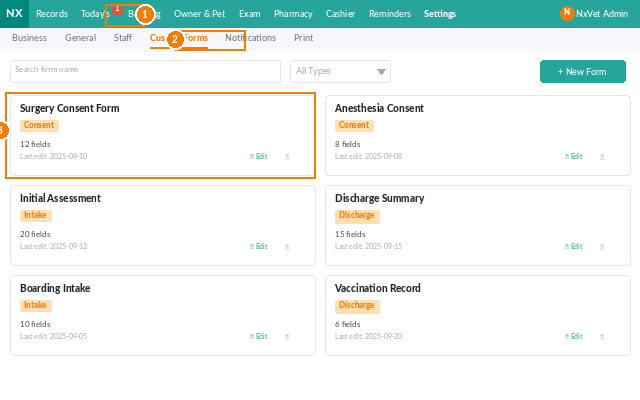
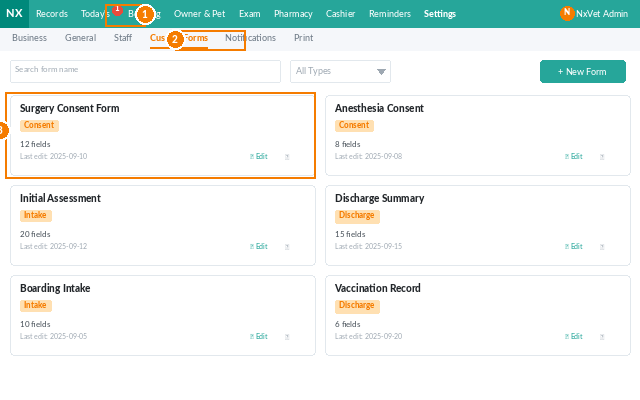
- В главном меню выберите Настройки.
- Перейдите на вкладку Формы.
- Используйте фильтр по категориям (согласие, прием, выписка, анестезия и т. д.) или по статусу активные/неактивные.
Создание новой формы
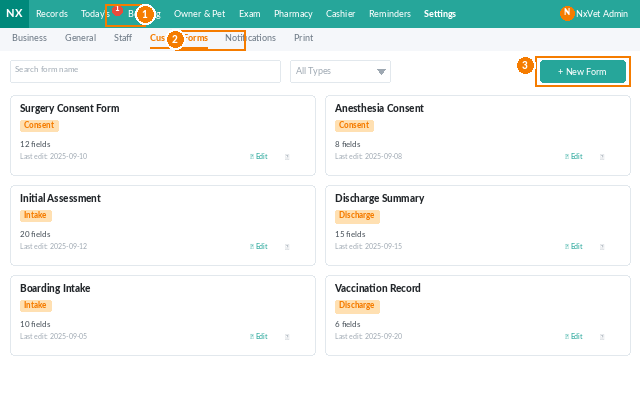
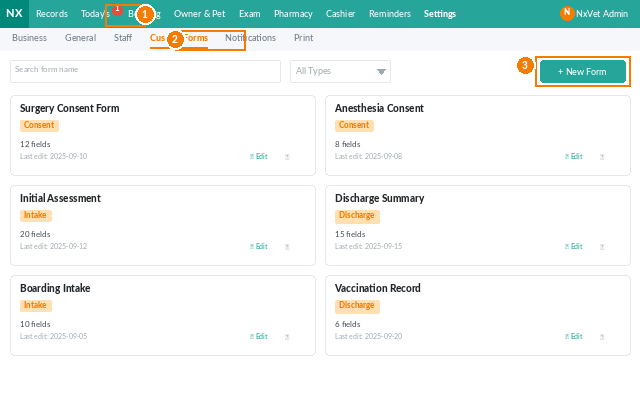
- Нажмите кнопку + Добавить форму.
- Заполните поля:
- Название формы.
- Категория.
- Триггер — когда форма должна открываться (например, перед началом операции, при регистрации, при выписке).
- Перетащите поля из палитры элементов в форму:
- Текст — короткое или длинное текстовое поле.
- Число.
- Один вариант / Множественный выбор.
- Дата / Время.
- Загрузка изображения.
- Подпись — удобная панель для подписи на сенсорном экране.
- Заголовок раздела — визуальный разделитель.
- Статический текст — для пунктов договора, юридических формулировок, инструкций.
- Отметьте поля как обязательные или необязательные.
- Добавьте переменные подстановки в статический текст, чтобы форма автоматически заполнялась именем владельца, данными питомца и т. д.
- Нажмите Предварительный просмотр, протестируйте форму на планшете, затем нажмите Подтвердить.
Использование формы на практике
- В медицинской карте нажмите Формы.
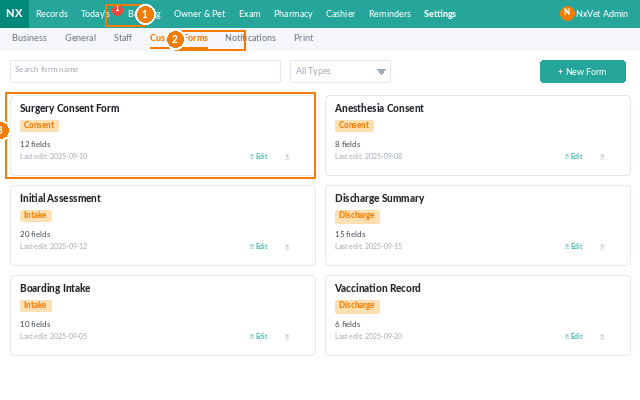
- Выберите нужную форму для заполнения.
- Передайте планшет владельцу, если требуется подпись.
- Заполненная форма автоматически сохраняется в карту питомца в формате PDF.
Мультиязычные формы
Каждая форма может иметь языковые варианты. Система автоматически открывает тот вариант, который соответствует предпочитаемому языку владельца, или использует язык клиники по умолчанию. Это полезно для клиник, обслуживающих мультиязычные сообщества.
Редактирование или удаление формы из использования
- Нажмите на форму для редактирования. Изменения применяются только к новым документам — ранее подписанные формы остаются неизменными.
- Используйте функцию Сделать неактивной, чтобы убрать форму. Ранее подписанные копии останутся в архивных медицинских картах.
Совет
Перед запуском новых форм согласия проконсультируйтесь с местным юристом. Конструктор форм гибок, однако формулировки и обязательные требования к раскрытию информации в согласии на операцию могут отличаться в зависимости от законодательства региона. 30-минутный разбор с юристом убережет от головной боли в будущем.