

Распределение эффективности: Разделение выручки между сотрудниками
Распределение эффективности — это то, как клиника распределяет выручку от каждого счета между сотрудниками, внесшими свой вклад: лечащим ветеринаром, ассистентом, хирургом, выдающим фармацевтом и так далее. Настройте правила разделения один раз, и каждый оплаченный счет будет автоматически распределяться для отчетности по заработной плате и комиссионным.
Как получить доступ
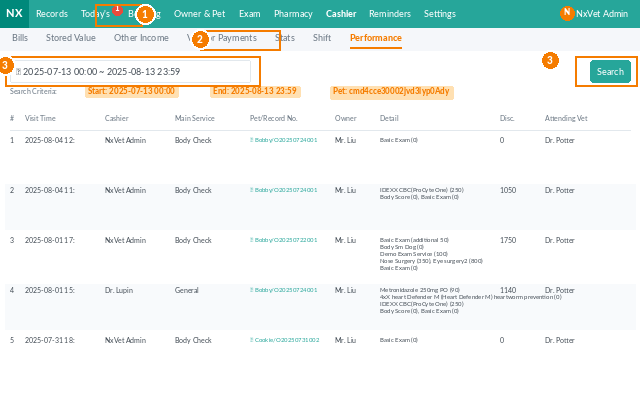
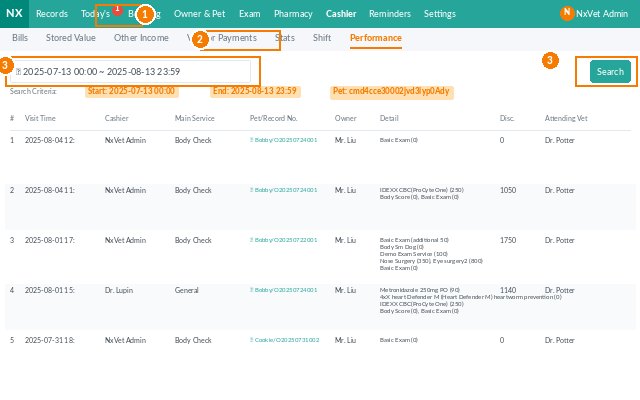
- В главном меню выберите Касса.
- Перейдите на вкладку Распределение эффективности.
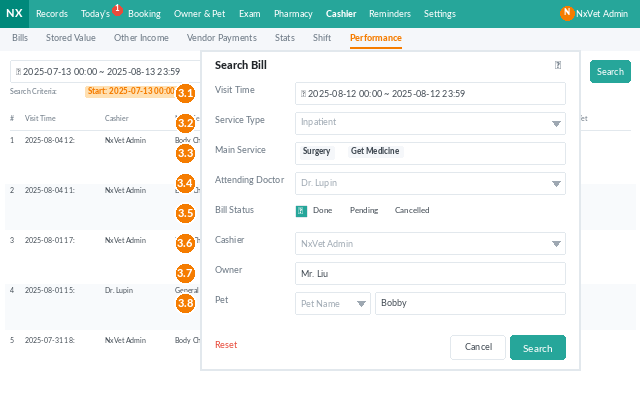
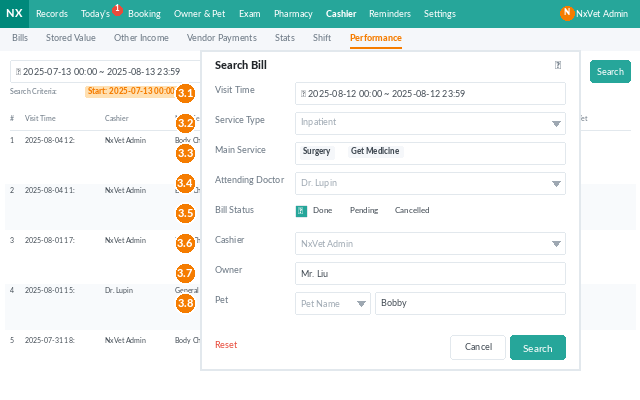
- Фильтруйте по периоду времени, сотруднику, категории услуг или филиалу.
Что вы увидите
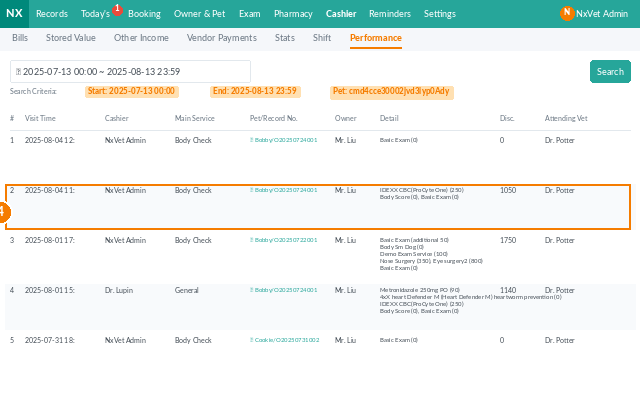
Каждая строка представляет собой запись о распределении, полученную на основе оплаченного счета, и содержит:
- Дата счета и сумма счета (после скидок).
- Категория услуг — консультация, операция, выдача препаратов, госпитализация и т. д.
- Распределенный персонал — один или несколько человек, каждый со своим процентом.
- Индивидуальная доля — денежная сумма, начисленная каждому человеку.
Настройка правил распределения
Правила определяются в разделе Настройки > Правила эффективности и выглядят следующим образом:
- Для каждой Категории услуг (например, чистка зубов, вакцинация, хирургия) установите разделение по умолчанию:
- Лечащий ветеринар — 40%.
- Ассистент — 20%.
- Фонд клиники — 40%.
- Переопределяйте распределение по сотрудникам, если старший хирург получает другой процент за определенные процедуры.
- Помечайте продукты собственными правилами комиссионных — например, продажи товаров приносят выдающему сотруднику 10%.
После настройки каждый новый оплаченный счет будет распределяться автоматически. Исторические счета можно перераспределить массово в случае изменения правила.
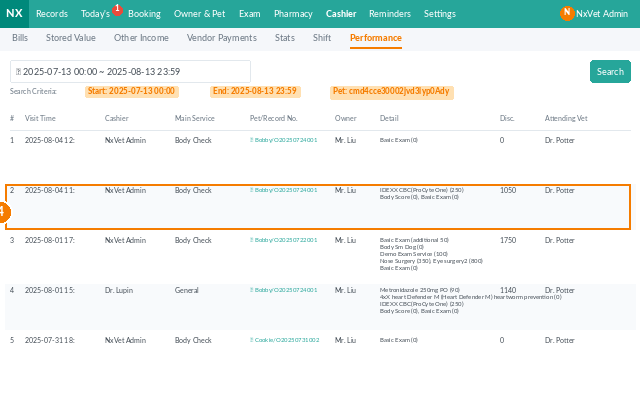
Ручное переопределение для отдельного счета
- Нажмите на строку распределения.
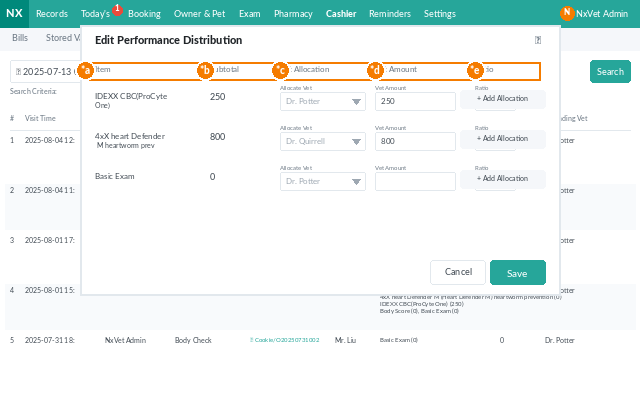
- Отредактируйте список сотрудников, проценты или абсолютные суммы.
- Укажите Причину — это необходимо для аудита, если переопределение отклоняется от правила.
- Нажмите Подтвердить.
Экспорт для расчета заработной платы
- Используйте фильтр, чтобы задать расчетный период (например, прошлый месяц).
- Нажмите Экспорт.
- Выберите CSV или PDF. Данные при экспорте группируются по сотрудникам с итоговыми суммами, готовыми для передачи в бухгалтерию.
Совет
Проверяйте правила распределения раз в год. Структура услуг меняется — процент, который имел смысл, когда хирургия составляла 30% выручки, может потребовать корректировки, когда она вырастет до 50%. Ручные переопределения должны оставаться редким явлением; если вы неоднократно переопределяете один и тот же случай, это сигнал о том, что само правило нуждается в обновлении.