

Выставление счетов и оплата: Расчет по одиночным или множественным транзакциям
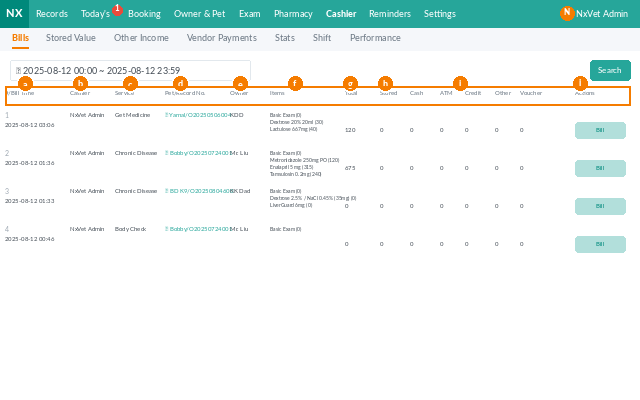
Страница Выставление счетов в Кассе предназначена для того, чтобы сотрудники ресепшена могли рассчитываться по счетам, применять промокоды, разделять предоплаченный баланс с другими способами оплаты и печатать чеки. Вы можете искать счета по дате регистрации, типу, услуге, ветеринару, статусу оплаты, получателю платежа, владельцу или питомцу, а также оплачивать как один счет за раз, так и несколько счетов одной транзакцией.
Как получить доступ
- В главном меню выберите Касса.
- Перейдите на вкладку Счета.
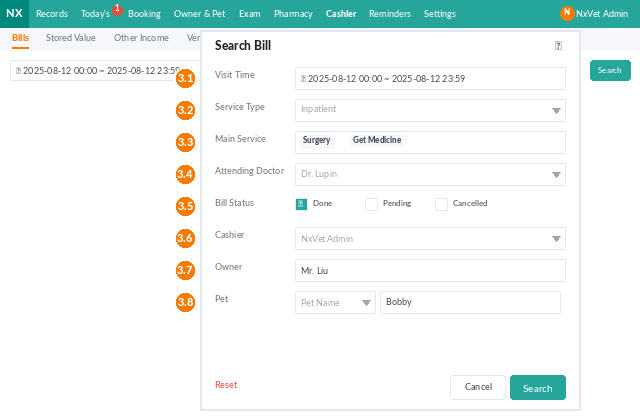
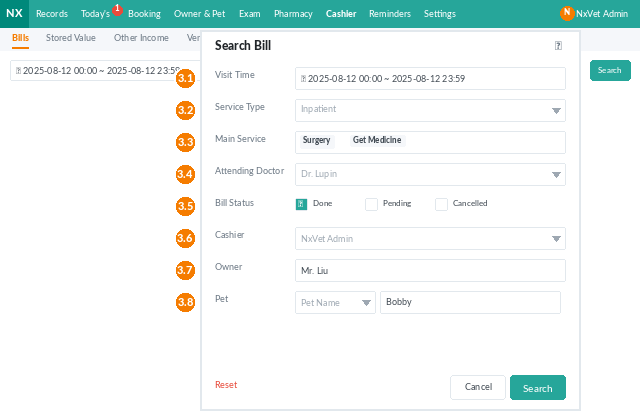
- Выберите диапазон времени или нажмите Поиск справа для настройки расширенных фильтров.
Параметры расширенного поиска
- Время регистрации — поиск по времени регистрации или выписки.
- Тип счета — медицинская карта, госпитализация и т. д.
- Позиции услуг — общая консультация, препараты при хронических заболеваниях, хирургия и так далее.
- Лечащий ветеринар.
- Статус расчета, Получатель платежа, Владелец или Питомец.
Расчет по одиночному счету
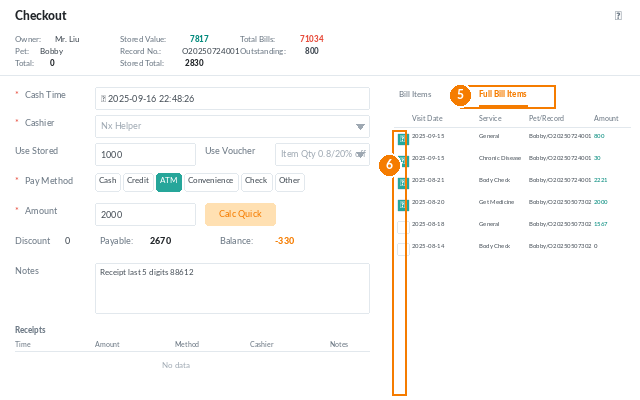
- Нажмите на строку счета, чтобы открыть экран оплаты.
- Нажмите Детали счета, чтобы увидеть каждую позицию.
- Позиции на красном фоне не подлежат скидкам.
- Позиции на белом фоне подлежат использованию промокодов.
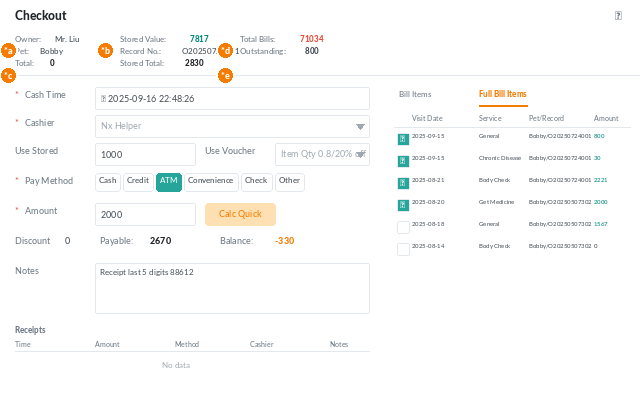
- Подтвердите или скорректируйте:
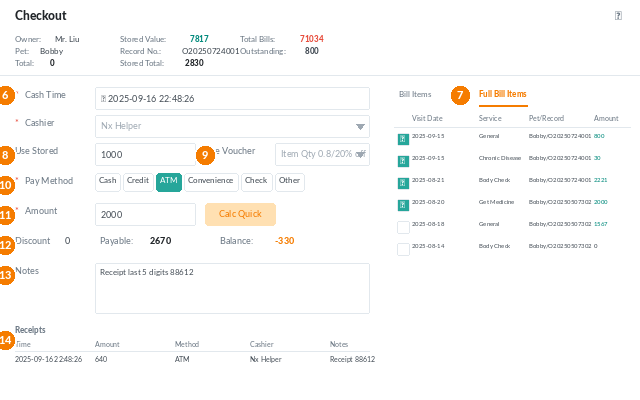
- Время сбора — по умолчанию подставляется текущее время; отредактируйте, если оплата проводится задним числом.
- Кассир (Collector) — сотрудник, обрабатывающий платеж.
- Использовать баланс — списание с предоплаченного баланса владельца (разрешено частичное списание).
- Использовать промокод — применяется только к подходящим позициям.
- Способ оплаты — наличные, кредитная карта, банкомат или другое.
- Сумма платежа — нажмите Оплата остатка для автоматического заполнения оставшейся суммы или введите сумму вручную. Для возврата средств допускаются отрицательные суммы.
- Добавьте Примечания при необходимости (например, последние 5 цифр перевода по карте).
- Подтвердите. Запись о получении средств внизу зафиксирует время, сумму и кассира.
Расчет по нескольким счетам одновременно
- Нажмите на любой счет того же владельца.
- Перейдите на вкладку Детали задолженности (Arrears Details). Там будут перечислены все неоплаченные счета этого владельца.
- Отметьте галочками счета, по которым вы хотите рассчитаться вместе.
- Примените предоплаченный баланс и промокоды — они распределятся по всем подходящим позициям во всех выбранных счетах.
- Подтвердите.
При расчете по нескольким счетам невозможно вводить отрицательные суммы или частичные платежи. Вся итоговая сумма должна быть оплачена за один раз.
Печать счетов
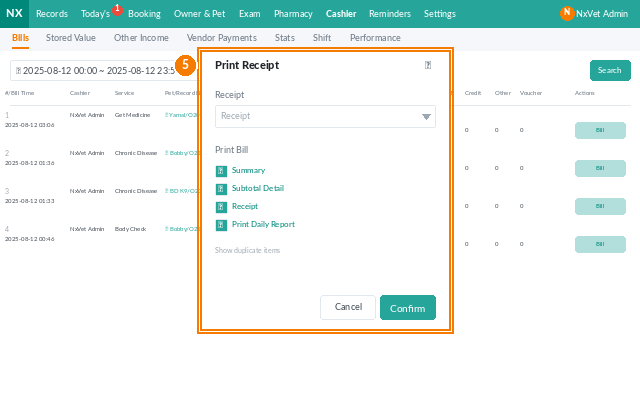
- На вкладке «Счета» нажмите Печать в строке нужного счетоводного документа.
- Выберите, что включить: медицинскую карту, рецепт, счет, отчет лаборатории, пользовательскую форму или стандартную форму.
- Распечатайте или сохраните в формате PDF для владельца.
Совет
Счета за госпитализацию создаются только после выписки. Не ищите их на вкладке «Счета», пока питомец все еще находится в стационаре — система окончательно формирует счет в тот самый момент, когда вы нажимаете «Выписка» в медицинской карте.