


Регистрация и оформление (Check-in)
Страница Регистрация / Оформление (Check-in) предназначена для того, чтобы сотрудники ресепшена могли управлять зарегистрированными на сегодня медицинскими картами и оформлять пациентов с активными записями на прием. На этом едином экране можно регистрировать посетителей без записи (walk-ins), редактировать приемы, проводить базовые измерения и вызывать номера в электронную очередь LINE@ и на ТВ-экран.
Как получить доступ
- В главном меню выберите Консультации за сегодня.
- Нажмите Регистрация / Оформление (Check-in).
- Переключайтесь между вкладкой Регистрация (посетители в порядке живой очереди и зарегистрированные карты) и вкладкой Записи на прием (предварительно забронированные визиты на сегодня).
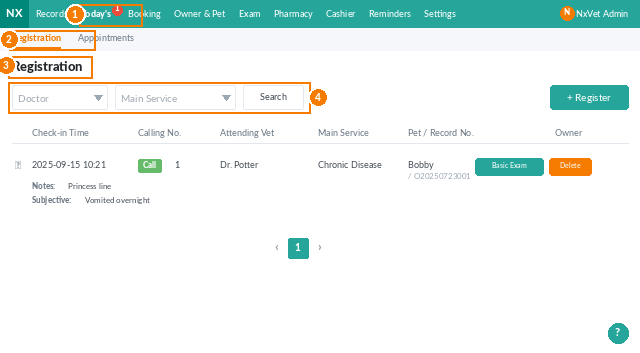
Что вы увидите на вкладке Регистрация
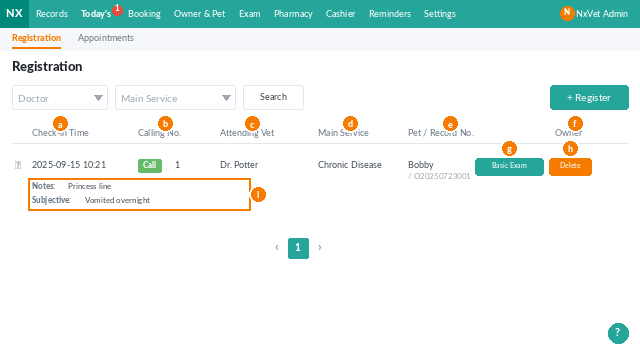
Каждая строка в списке регистрации показывает пациента, который находится в клинике сегодня:
- Время оформления (Check-in) — когда пациент был оформлен в клинике.
- Вызываемый номер — нажмите Вызвать, чтобы отправить номер в реальном времени в LINE@ и на ТВ-экран.
- Лечащий ветеринар — врач, назначенный на этот визит.
- Основная услуга — цель визита (общий амбулаторный прием, осмотр здоровья, операция и т. д.).
- Питомец и номер медицинской карты — кликабельная ссылка на полную карту.
- Владелец — имя владельца питомца, также кликабельная ссылка.
- Базовые измерения — откройте форму для внесения или просмотра показателей жизнедеятельности.
- Заметки / субъективные симптомы — разверните стрелку, чтобы прочитать, на что пожаловался владелец.
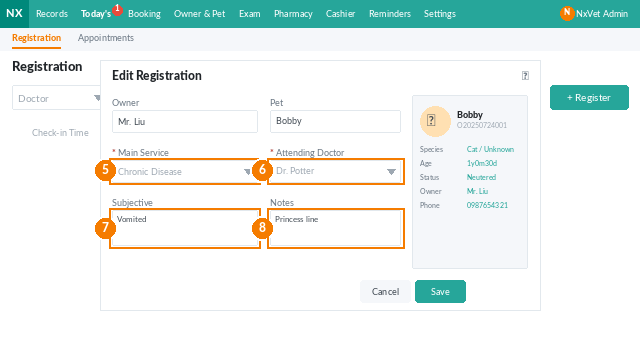
Добавление новой регистрации (посетитель без записи)
- На вкладке Регистрация нажмите Зарегистрировать.
- Найдите владельца по телефону или имени либо добавьте совершенно нового владельца и питомца.
- Выберите Основную услугу и (необязательно) Лечащего ветеринара.
- Выберите способ завершения регистрации:
- Подтвердить — сохраняет регистрацию; вы сможете внести измерения позже.
- Подтвердить и редактировать базовые измерения — сохраняет запись и сразу переходит к форме показателей жизнедеятельности.
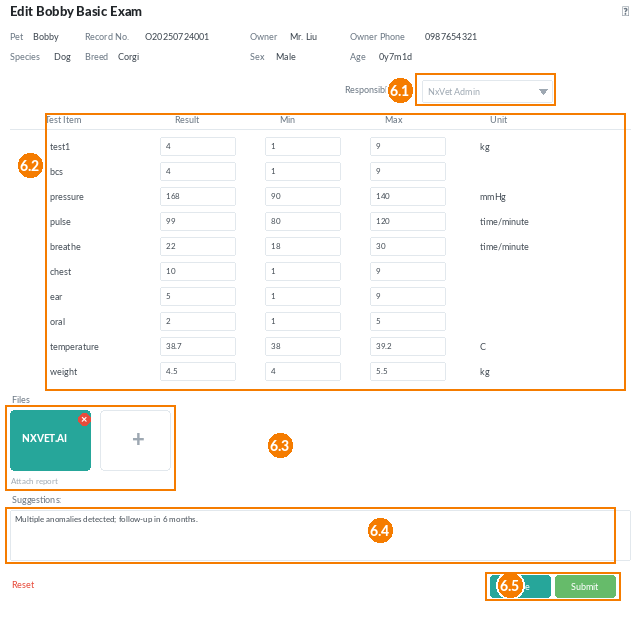
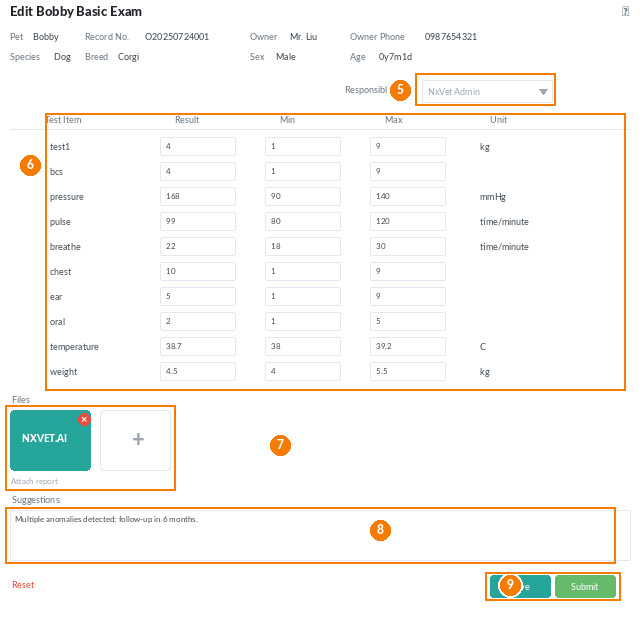
Фиксация базовых измерений
- В строке регистрации нажмите Базовые измерения.
- Укажите Ответственного сотрудника.
- Введите или примите значения, переданные с подключенных устройств. Вы всегда можете скорректировать показатели приборов вручную.
- Прикрепите отчеты об анализах или изображения и напишите заметки в поле Рекомендации для ветеринара.
- Нажмите Сохранить, чтобы продолжить работу, или Отправить, чтобы сохранить значения в медицинской карте пациента.
Редактирование или удаление регистрации
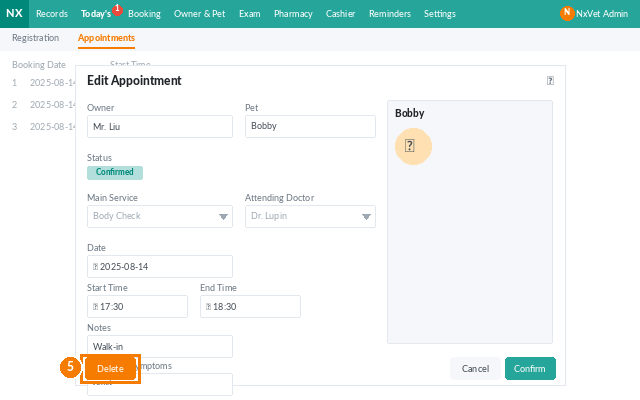
- Редактировать — нажмите на любое пустое место в строке пациента, чтобы открыть форму редактирования; вы можете изменить услугу, врача, субъективные симптомы и заметки.
- Удалить — нажмите Удалить в правой части строки.
Вызов номера
- Нажмите Вызвать номер в строке пациента.
- Выберите лечащего ветеринара и смотровой кабинет.
- Нажмите Подтвердить. Номер синхронизируется в реальном времени с LINE@ и ТВ-экраном.
Управление предварительно забронированными записями на сегодня
Перейдите на вкладку Записи на прием, чтобы увидеть всех, кто запланирован на сегодня, но еще не прошел оформление в клинике.
- Просмотр — время записи, питомец, лечащий ветеринар и смотровой кабинет.
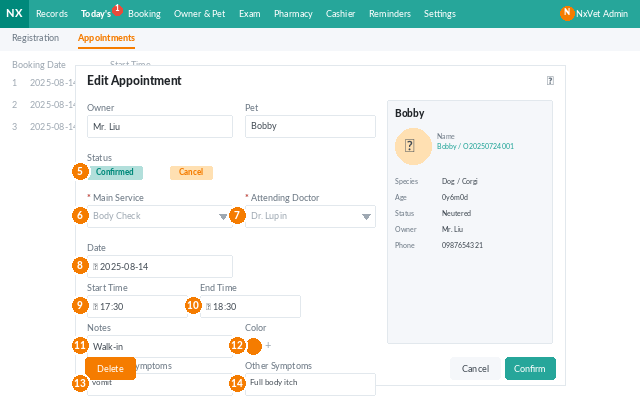
- Редактировать — нажмите на любое пустое место в строке. Вы можете отметить запись как Подтверждена (владелец подтвердил присутствие) или Отменена (с заметкой для карты клиники или черного списка).
- Удалить — нажмите на запись, затем нажмите Удалить.
- Оформить (Check-in) — нажмите Оформить (Check-in) в строке при прибытии владельца. Пациент переместится на вкладку «Регистрация» и в общий список медицинских карт.
Совет
Если владелец отменяет запись слишком поздно, используйте статус Отменить запись с примечанием вместо удаления строки. Это сохранит информацию об отмене в истории пациента и позволит выявлять злостных нарушителей без потери записи.