

Внутренние исследования: Синхронизация с IDEXX и рабочий процесс лаборатории
Страница Внутренние исследования отслеживает каждый лабораторный анализ, проводимый внутри клиники. Используйте ее для отправки команд на подключенные приборы IDEXX, просмотра возвращенных значений, редактирования результатов вручную и переноса исследований между записями о визитах или даже между питомцами.
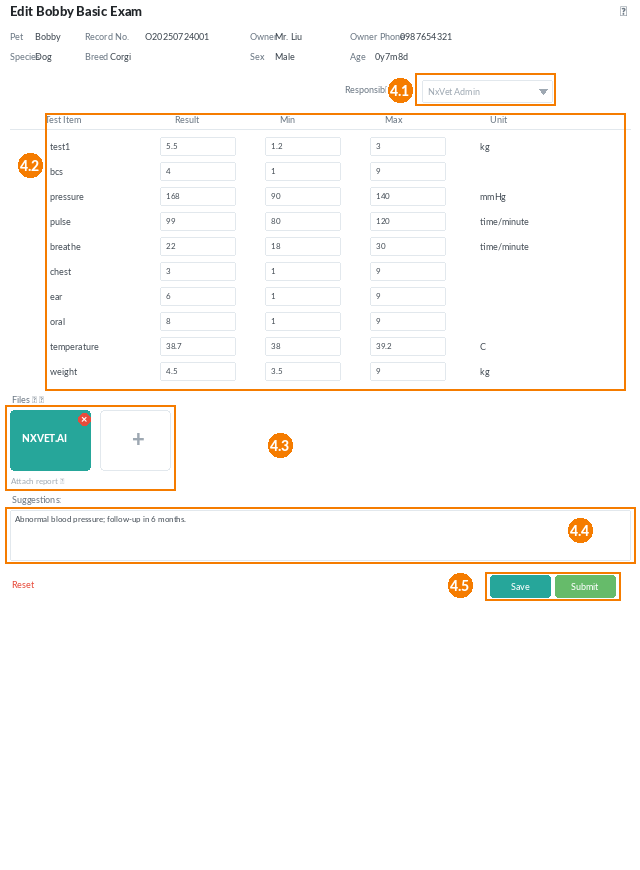
Как получить доступ
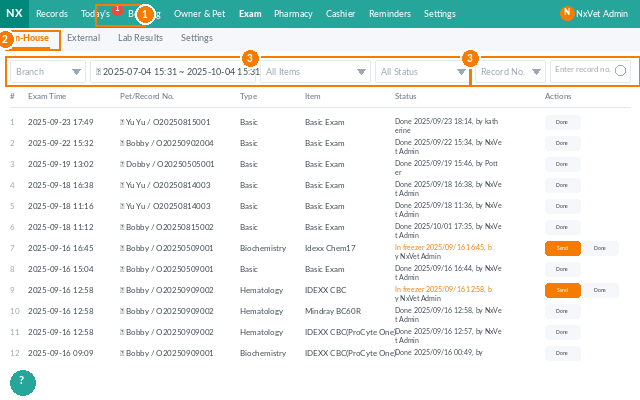
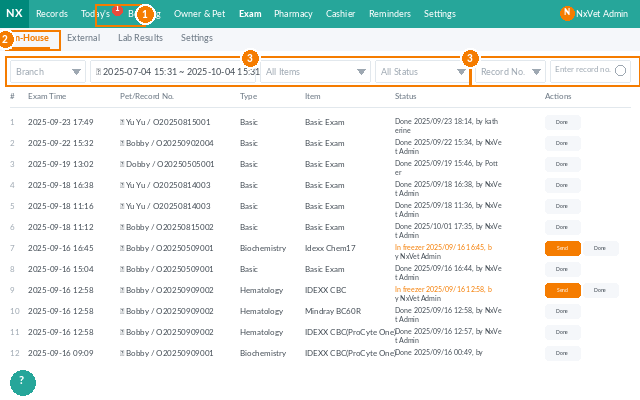
- В главном меню выберите Исследования.
- Нажмите Внутренние.
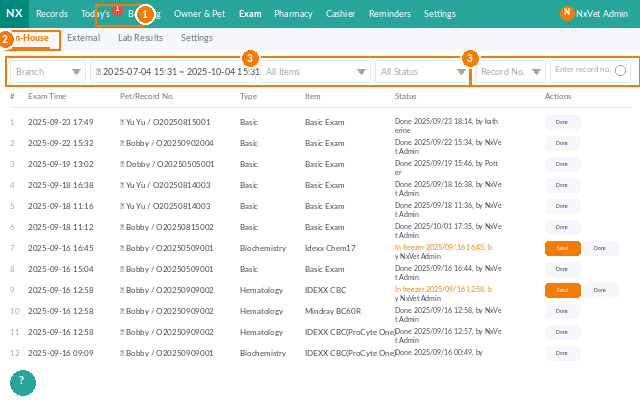
- Используйте панель фильтров, чтобы сузить поиск по Категории, Периоду времени, Типу услуги, Статусу исследования или Номеру медицинской карты питомца.
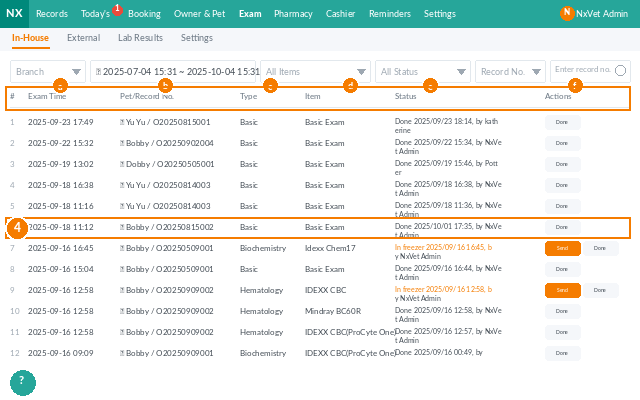
Что вы увидите в каждом исследовании
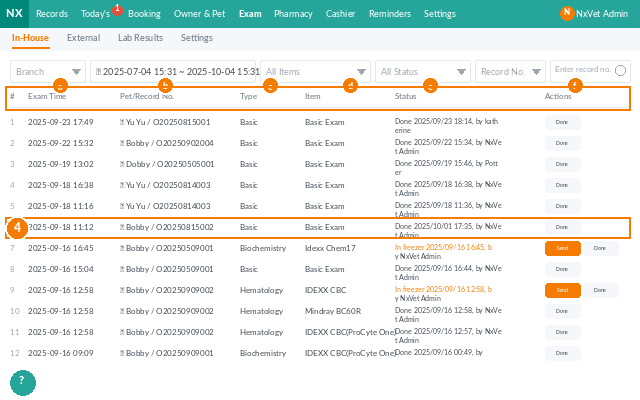
- Время исследования — когда был создан анализ.
- Питомец / номер медицинской карты — кликабельная ссылка на профиль питомца.
- Категория и услуга — вид анализа (анализ крови, мочи и т. д.).
- Статус с тремя состояниями:
- Добавлено в задачи (To-Do) — еще не начато.
- Отредактировано (синий) — введены частичные значения.
- Завершено (зеленый) — все значения сохранены в медицинской карте.
- Операция — отправить в IDEXX или перенести исследование в другое место.
Отправка исследования в IDEXX
- Найдите строку исследования.
- Нажмите Отправить в IDEXX.
- Прибор получит команду, выполнит анализ и автоматически передаст значения в NxVet.
Редактирование значений исследования вручную
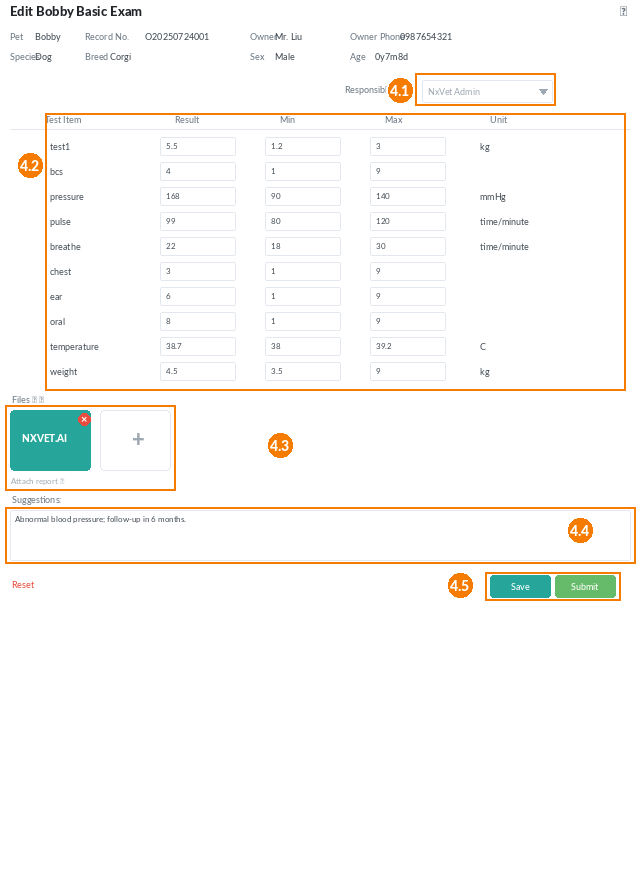
- Нажмите на строку исследования, чтобы открыть страницу редактирования.
- Укажите поле Ответственный сотрудник.
- Введите или скорректируйте Результаты исследования. Рядом с каждым показателем отображается допустимый минимальный/максимальный диапазон для диагностической справки.
- Прикрепите отчеты или изображения в разделе Файлы. Нажмите на иконку карандаша, чтобы добавить подпись к изображению.
- Запишите выводы в поле Рекомендации для ознакомления ветеринара.
- Нажмите Сохранить, чтобы продолжить работу (статус станет синим), или Отправить, чтобы сохранить все данные в медицинской карте (статус станет зеленым).
Перенос исследования
Иногда анализ создается для неправильного визита или даже не для того питомца. Используйте функцию Перенос, чтобы аккуратно переместить его:
- В строке исследования нажмите Перенос.
- Выберите целевого питомца (исходного питомца или любого другого).
- Выберите целевую запись о визите.
- Нажмите Перенос. Исследование переместится с сохранением всех данных.
Совет
Не оставляйте исследования в статусе Отредактировано на ночь — ветеринары ориентируются на статус Завершено, чтобы знать, что они могут просмотреть в медицинской карте. Если значения внесены частично, так как результаты еще ожидаются, оставьте короткую заметку в поле Рекомендации, чтобы у следующего читателя был контекст.