


Профили владельцев, теги и баланс
Страница Владельцы предназначена для управления всеми клиентами клиники — их контактными данными, тегами, предоплаченным балансом, задолженностями по счетам и питомцами, зарегистрированными на их имя. Она также служит быстрым ярлыком для расчета с владельцами, имеющими неоплаченные счета по нескольким визитам.
Как получить доступ
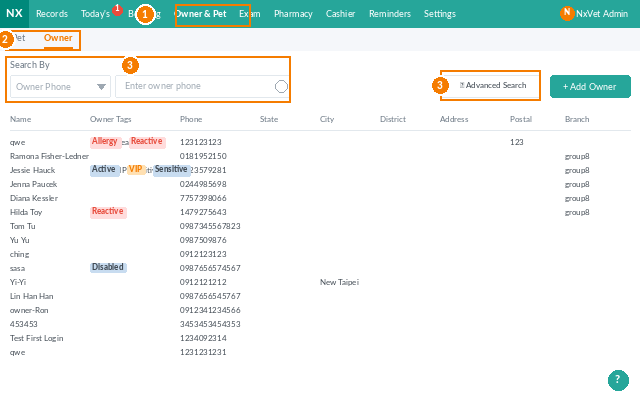
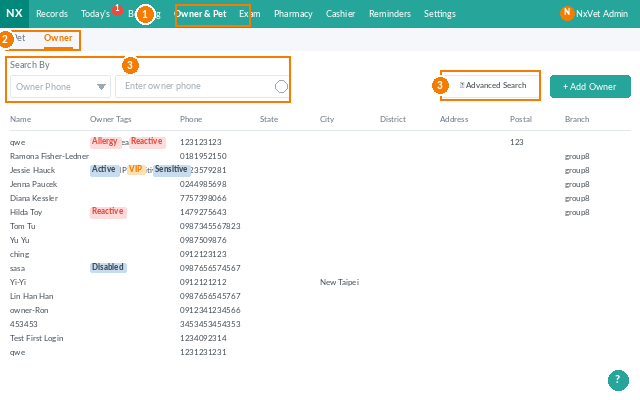
- В главном меню выберите Владельцы и питомцы.
- Перейдите на вкладку Владельцы.
- Используйте строку поиска для поиска владельца по имени или телефону, либо нажмите Добавить владельца, чтобы создать новый профиль.
Добавление нового владельца
- Нажмите Добавить владельца.
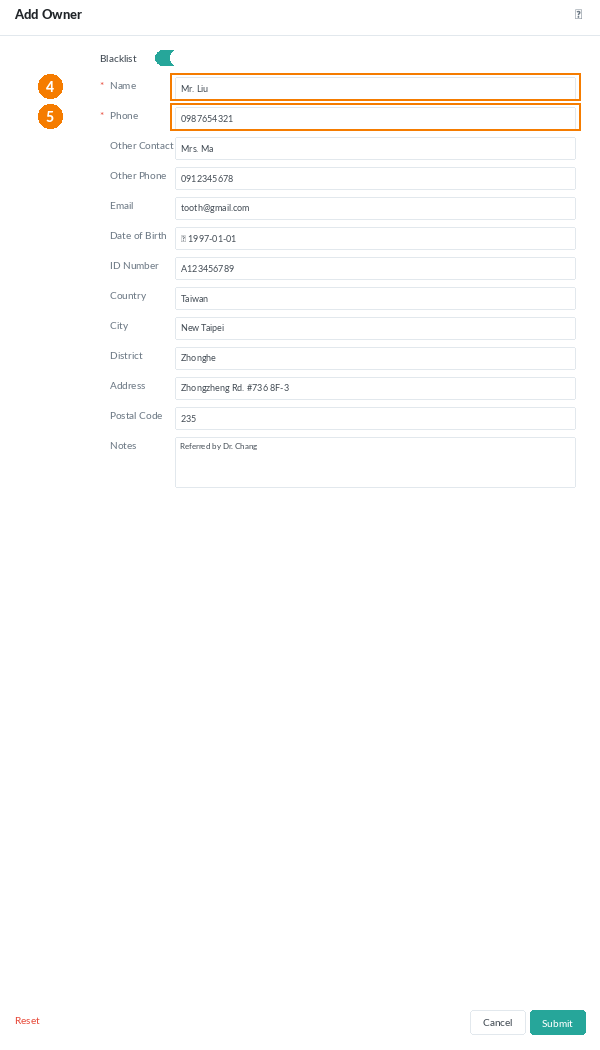
- Заполните обязательные поля:
- Имя — это может быть никнейм или то, как клиника идентифицирует клиента; официальное имя указывать необязательно.
- Телефон — используется для связи и уведомлений через LINE@/SMS.
- Необязательные, но полезные для заполнения поля: email, дата рождения, удостоверение личности, страна, город, район, адрес, почтовый индекс, а также любые другие контакты или номера телефонов.
- Включите переключатель Черный список (Blacklist), если клинике необходимо сделать пометку об этом клиенте.
- Нажмите Подтвердить.
Поиск владельцев
Доступны два режима поиска:
- Базовый поиск — кличка питомца, номер медицинской карты, имя владельца или телефон владельца.
- Расширенный поиск — любая комбинация имени, телефона, email, удостоверения личности, города, района, адреса, тегов, примечаний, клички питомца или номера медицинской карты. Используется нечеткое соответствие (fuzzy matching).
Редактирование или удаление владельца
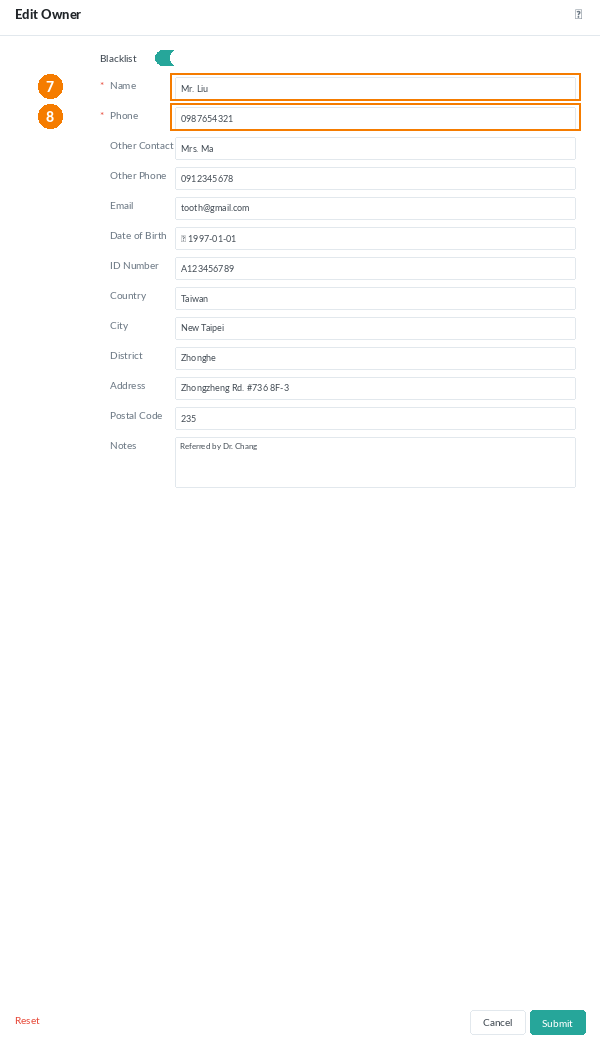
- Откройте профиль владельца и перейдите на вкладку Данные владельца.
- Редактировать — нажмите Редактировать, обновите поля и нажмите Подтвердить.
- Удалить — нажмите Удалить, введите слово
DELETEв окне подтверждения и нажмите Подтвердить. Это действие необратимо.
Добавление и удаление тегов
Теги — это настраиваемая клиникой система классификации для сегментации клиентов (VIP, предупреждение об аллергии, частые неявки и т. д.).
- В профиле владельца нажмите Добавить тег.
- Выберите категорию, затем подкатегорию, а затем конкретный тег.
- Нажмите Сохранить.
- Чтобы удалить тег, нажмите на крестик
xрядом с ним в списке тегов.
Категории, подкатегории и сами теги полностью настраиваются в Настройках.
История платежей
Вкладка История платежей в профиле владельца дает полную финансовую картину:
- Баланс (Stored value) — оставшийся предоплаченный баланс. Нажмите на выделенную синим цветом сумму, чтобы просмотреть все транзакции пополнения.
- Переплата/Задолженность (Over/Under amount) — нераспределенные остатки или задолженности по каждому питомцу этого владельца.
- Счета — неоплаченные, частично оплаченные или просроченные счета. Фильтруйте по периоду времени и нажимайте на любой счет для его оплаты.
Пополнение баланса
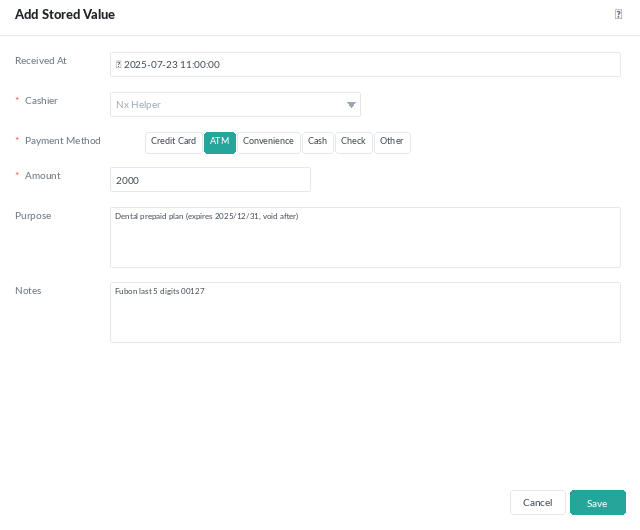
- На вкладке «История платежей» нажмите + Баланс.
- Заполните обязательные поля: Получатель (сотрудник, принимающий оплату), Способ оплаты (наличные, кредитная карта, банкомат, магазин у дома, чек, мобильный платеж) и Сумма.
- Необязательно: время сбора, цель (например, промо-бонус, специальное лечение) и примечания (например, последние 5 цифр карты).
- Нажмите Подтвердить. Баланс обновится мгновенно.
Питомцы владельца
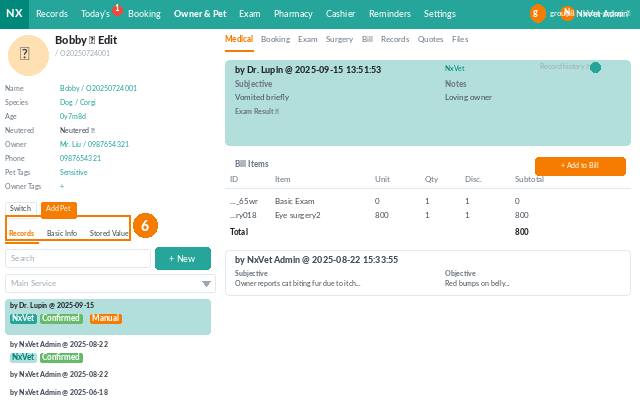
- На правой панели профиля владельца перечислены все питомцы, зарегистрированные на данного владельца.
- Нажмите на питомца, чтобы перейти к его медицинской карте.
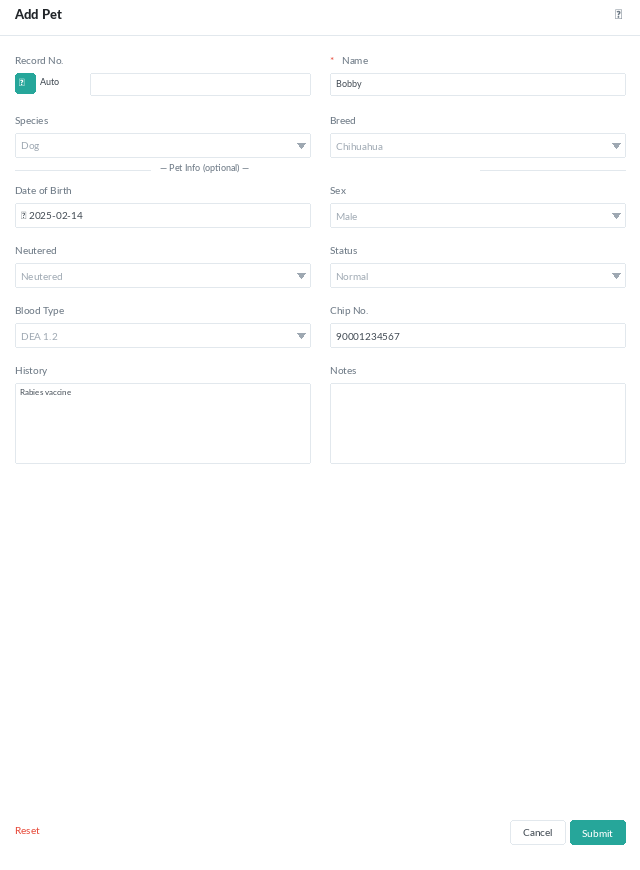
- Нажмите Добавить питомца, чтобы зарегистрировать новое животное для этого владельца. Укажите кличку (обязательно), а также вид, породу, дату рождения, пол, статус кастрации/стерилизации, группу крови, номер микрочипа и историю болезни (все это рекомендуется заполнить).
Совет
Используйте теги согласованно всей командой — VIP, предупреждение об аллергии, без скидок и на контроле для последующего наблюдения — и они будут отображаться в списках регистрации и записей. Ресепшен сможет сразу заметить важный контекст, как только владелец войдет, без необходимости прокручивать заметки.