

Аптека: Выдача рецептов и подконтрольных препаратов
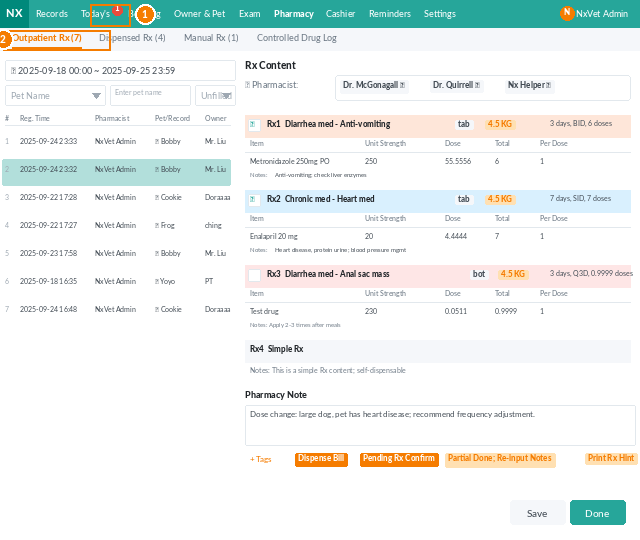
Страница Аптека представляет собой центральную очередь выдачи препаратов в клинике. Она группирует все выписанные ветеринарами рецепты по трем вкладкам — амбулаторные, выдача лекарств (продление для хроников) и хирургические — плюс отдельная вкладка для отслеживания истории подконтрольных препаратов.
Как получить доступ
- В главном меню выберите Аптека.
- Переключайтесь между четырьмя вкладками:
- Амбулаторные рецепты — лекарства на текущий день.
- Выдача лекарств — продление препаратов при хронических заболеваниях.
- Хирургические рецепты — препараты до и после операции.
- Детали подконтрольных препаратов — история аудита для учетных лекарственных средств.
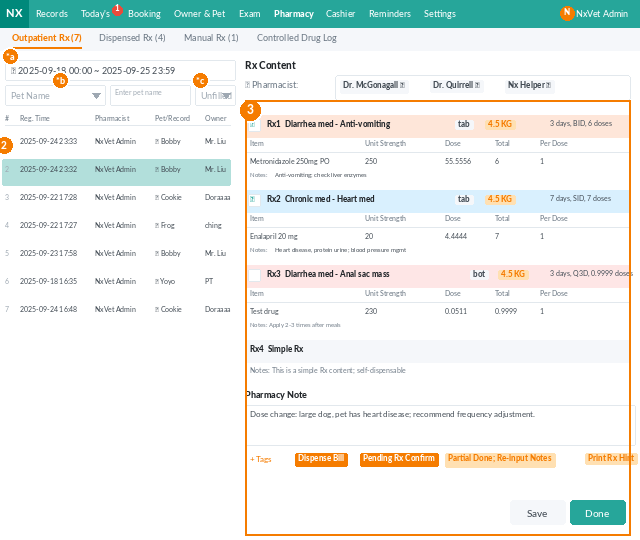
Фильтрация очереди
- Измените период времени для просмотра данных за сегодня, текущую неделю или произвольный диапазон.
- Выполняйте поиск по имени питомца или номеру медицинской карты.
- Переключайтесь между статусами еще не выдано и уже выдано.
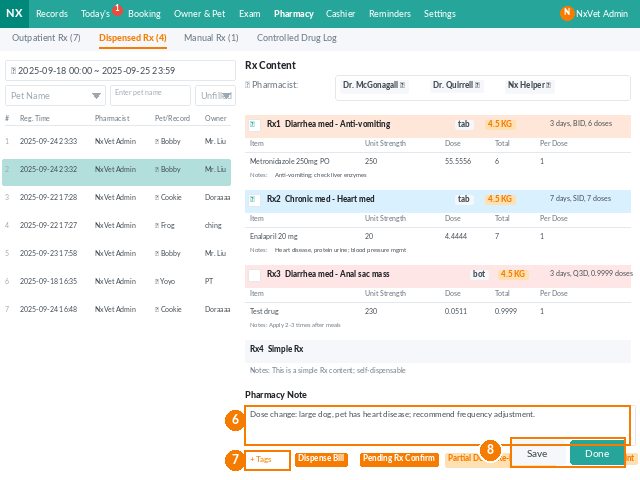
Выдача препарата по рецепту
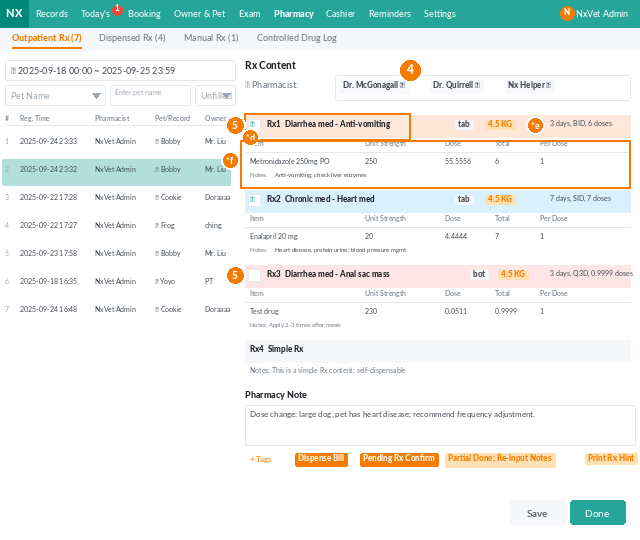
- Нажмите на рецепт, который хотите выдать; справа откроется панель деталей.
- Вы можете нажать на любую синюю гиперссылку (имя питомца, имя владельца, номер медицинской карты), чтобы перейти к исходной записи.
- Выберите одного или нескольких сотрудников в поле Сотрудник, выдавший препарат.
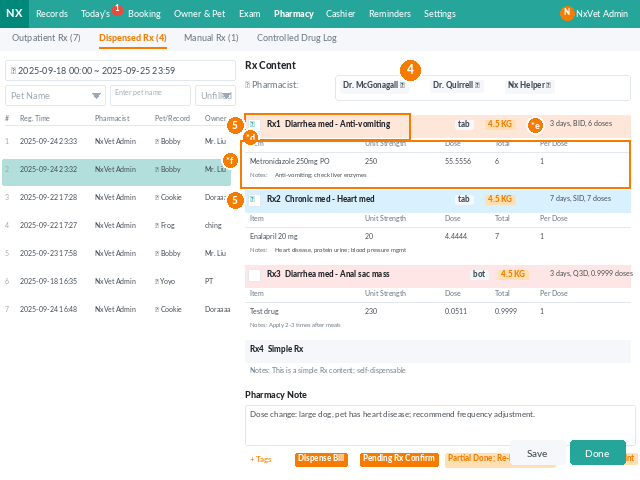
- Отмечайте галочками выданные назначения (Rx) по мере подготовки каждой позиции. На панели отображаются:
- Название назначения + лекарственная форма + вес питомца (в виде тегов).
- Количество дней, частота приема и общее количество на весь курс.
- Название препарата, содержание в единице товара, дозировка, общее количество, количество на один прием и примечания.
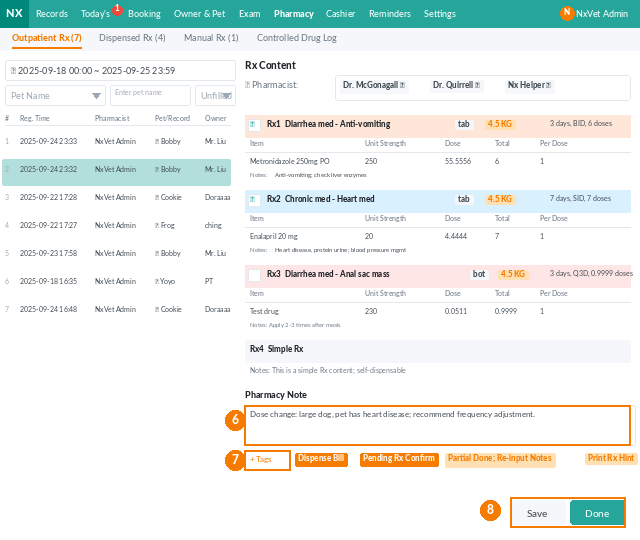
- Добавляйте Аптечные заметки для внутреннего использования — например, меры предосторожности, проблемы с партией или использованные альтернативные формы препарата.
- Добавляйте Теги (пользовательские теги заболеваний или статусов), чтобы держать остальную команду в курсе дел.
- Нажмите Сохранить, чтобы продолжить работу, или Завершить, когда заказ будет готов. В медицинской карте статус рецепта обновится на «упакован».
Хирургические рецепты
Хирургические рецепты работают точно так же, как и амбулаторные, но очередь выдачи сегментирована, чтобы команды анестезии и реанимации могли видеть чистый список. Маркируйте своих хирургических пациентов последовательно (например, стерилизация, ортопедия), а фильтр панели сделает все остальное.
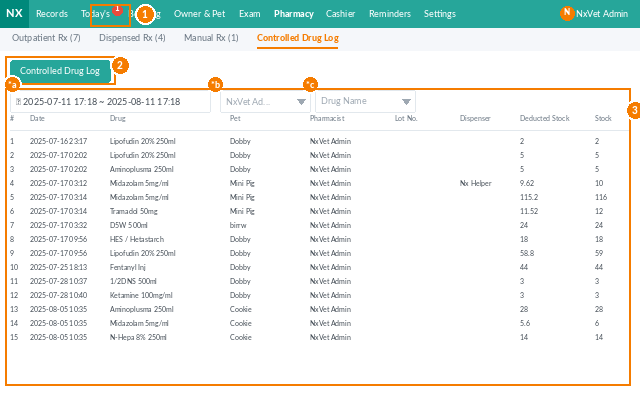
Отслеживание подконтрольных препаратов
- Перейдите на вкладку Детали подконтрольных препаратов.
- Настройте фильтр по периоду времени, выписавшему врачу или конкретному препарату.
- В списке отобразится каждое событие выдачи: дата, питомец, выписавший ветеринар, номер партии, выдавший сотрудник и количество.
Используйте этот раздел для ежемесячного аудита и отчетности по подконтрольным веществам; все, что необходимо для инспекции контролирующих органов, собрано в одном месте.
Совет
Не нажимайте Завершить до тех пор, пока все лекарства по этому рецепту не будут физически подготовлены. Как только вы отправите форму, в медицинской карте отобразится статус «упакован», и сотрудники ресепшена могут отпустить пациента, ориентируясь на этот статус. Используйте кнопку Сохранить для фиксации частичного прогресса.