

Управление персоналом: Учетные записи, роли и права доступа
В разделе Управление персоналом клиника создает учетные записи пользователей, назначает роли и управляет тем, какие разделы системы NxVet может просматривать и редактировать каждый сотрудник. Настройте этот раздел правильно, и администраторы на ресепшене не смогут случайно аннулировать хирургические записи, а ветеринары избавятся от лишних административных экранов.
Как получить доступ
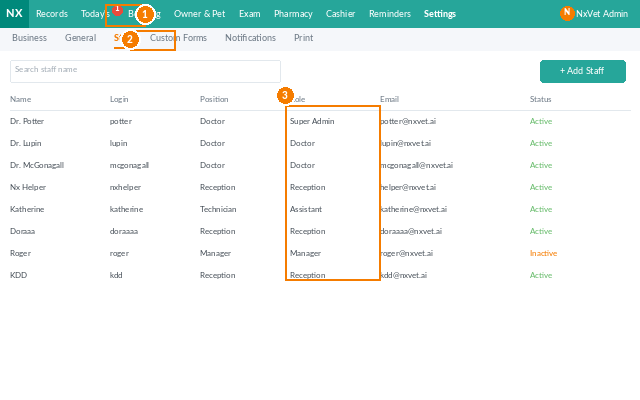
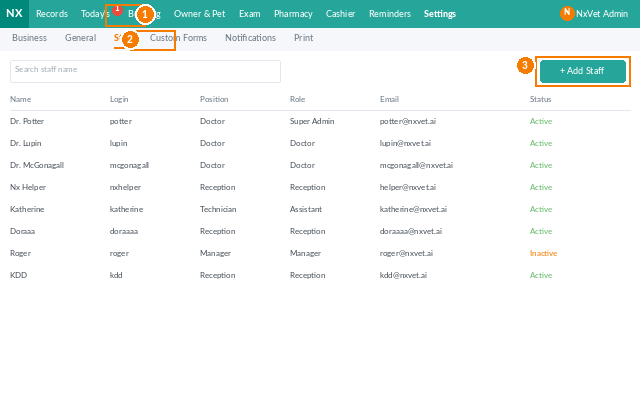
- В главном меню выберите Настройки.
- Перейдите на вкладку Сотрудники.
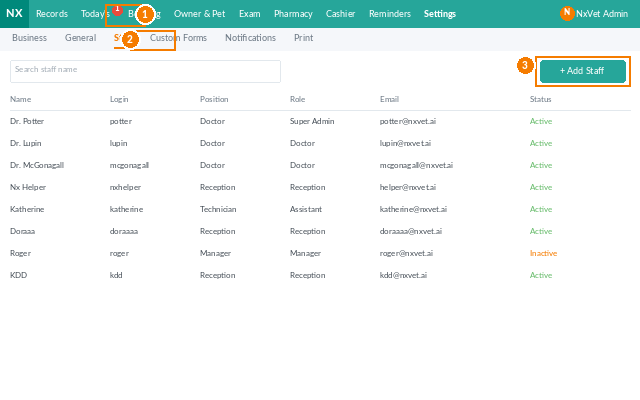
Добавление нового сотрудника
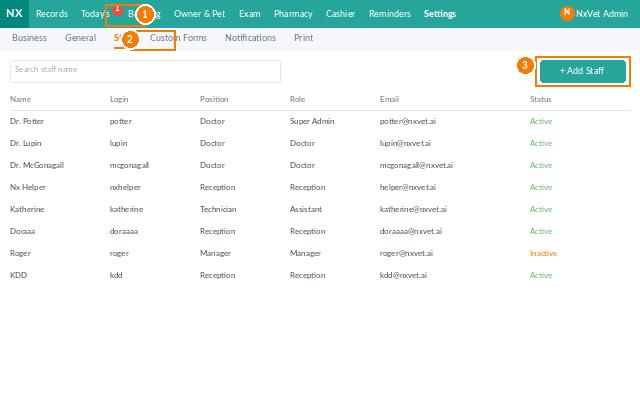
- Нажмите + Добавить сотрудника.
- Заполните поля:
- Имя, Телефон, Email.
- Имя пользователя (логин) и временный пароль — сотрудник сбросит его при первом входе в систему.
- Роль — ветеринар, ассистент, администратор, фармацевт, хирург, администратор системы и т. д.
- Филиал — привязка к одному или нескольким филиалам.
- Порядок отображения — используется в календаре и выпадающих списках при выборе сотрудника.
- Необязательно: фото профиля, номер профессиональной лицензии, дата приема на работу.
- Нажмите Подтвердить.
Роли и права доступа
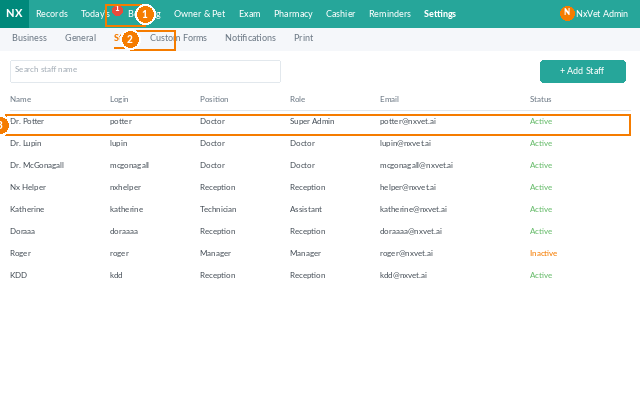
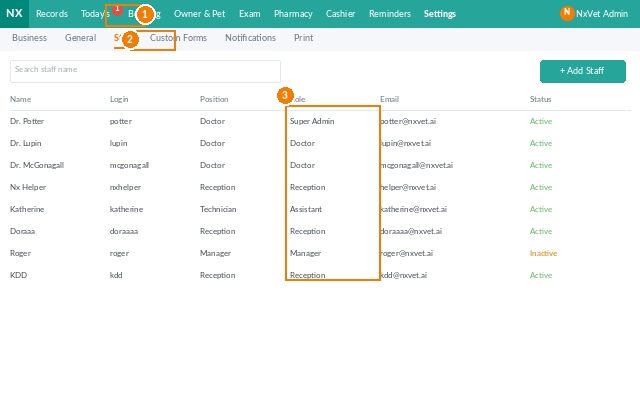
В системе NxVet предустановлены следующие роли с базовыми настройками доступа:
- Ветеринар — полный доступ к медицинским картам, рецептам, операциям; доступ только для чтения к счетам и оплате.
- Ассистент (техник) — может редактировать данные осмотров и базовые показатели; доступ только для чтения к диагнозам и рецептам.
- Администратор — записи на прием, регистрация, касса, профили владельцев.
- Фармацевт — очередь аптеки, учет подконтрольных препаратов.
- Администратор системы (Admin) — полный доступ, включая Настройки, правила распределения доходов (Performance Allocation) и интеграции.
Нажмите на любую роль, чтобы настроить ее права доступа по каждому модулю отдельно.
Пользовательские роли
- Нажмите + Добавить роль.
- Укажите название роли (например, Старший хирург).
- Настройте переключатели для каждого модуля: Просмотр, Создание, Редактирование, Удаление.
- Нажмите Подтвердить.
Деактивация сотрудника
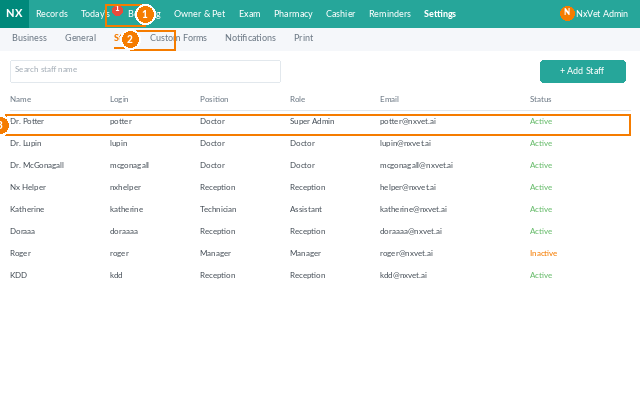
Если сотрудник увольняется из клиники, используйте функцию Сделать неактивным вместо удаления. Доступ к системе заблокируется мгновенно, но вся история действий сотрудника (проведенные консультации, выписанные рецепты) сохранится для аудита и отчетности.
Совет
Проверяйте список сотрудников каждый квартал. Учетные записи бывших работников, временных сотрудников или тестовые аккаунты часто остаются активными дольше, чем нужно. Настройте регулярную задачу для выборочной проверки — 5 минут на аудит помогут избежать проблем с комплаенсом.